Crescere buoni cittadini
A cura di sacrafamiglia.education
Logo Scuola

Guida rivolta ai genitori

La Scuola Secondaria di I grado Sacra Famiglia utilizza l'iPad come strumento didattico quotidiano. Questa guida nasce per accompagnare i genitori nel percorso digitale dei propri figli.

I nostri figli vivono immersi nel digitale, ma possedere un device non significa avere piena consapevolezza di come utilizzarlo. Questa guida non vuole demonizzare la tecnologia, ma costruire un'alleanza concreta tra scuola e famiglia per accompagnare i ragazzi verso una cittadinanza digitale consapevole.

Nelle prossime pagine troverete: una riflessione guidata, una guida pratica per configurare l'iPad, i trucchi che ogni genitore dovrebbe conoscere, i segnali d'allarme da non sottovalutare e un glossario per orientarvi nel mondo digitale.

📱
L'iPad della scuola è protetto. Il vero campo di battaglia è lo smartphone. La scuola configura l'iPad con restrizioni, filtri e profili controllati. Ma la maggior parte dei problemi — social, sexting, cyberbullismo, contatti con sconosciuti — avviene sullo smartphone personale. Questa guida vi aiuta a proteggere entrambi.

📖 Indice

🎬

Riflessione guidata

Video + domande su cittadinanza digitale

📋

Guida: iPad sicuro

Setup completo con scenario iPhone e Android

🔧

Trucchi per genitori

Codice parentale, app nascoste, cronologia, gergo

⚙️

Restrizioni 9+ (da fare subito)

Guida passo-passo con screenshot per impostare il filtro età

🤖

L'IA e i vostri figli

I numeri reali sull'uso dell'IA tra i ragazzi e l'approccio della scuola

⚖️

Reati digitali dei minori

Cosa rischiano i ragazzi (e i genitori) con un uso scorretto della rete

🚨

Segnali d'allarme

Cyberbullismo, sexting, grooming: come riconoscerli

📖

Glossario digitale

Terminologie iPad, social e sicurezza spiegate semplice

📺

Video già visti in TV

4 contributi da trasmissioni televisive per i genitori

🎯

Conclusioni

Il Manifesto dell'Oltretecnofobo: 10 principi per il digitale

Checklist del genitore digitale

Test interattivo: spunta, scopri il tuo punteggio e migliora

Materiali raccolti e organizzati dal prof. Andrea Cerioli
Animatore Digitale · sacrafamiglia.education

Al solo scopo di supporto ai genitori alle prese con le sfide del digitale.
Non ha pretesa di esaustività né di valore legale.

📄 CC BY-NC-SA 4.0 — Libera condivisione con attribuzione · Uso non commerciale · Stessa licenza

Partner del progetto
🎬

Riflessione guidata

Guardate il video e riflettete sulle domande che compaiono sotto

Cittadinanza Digitale

Benvenuti in questa riflessione guidata sul digitale dei minori.

Durante la visione del filmato, proviamo a chiederci: in quale di questi scenari rivediamo di più i nostri figli, e in quale rivediamo noi stessi?

1. Il "Digital Divide" in famiglia

Il professor Floridi parla della differenza tra chi è escluso, chi usa le funzioni base e chi trae un vero vantaggio dalle tecnologie (gli e-citizen).

Spesso noi adulti ci sentiamo inadeguati rispetto ai nostri figli, che consideriamo dei "super-cittadini digitali" solo perché sanno usare uno smartphone fin dalla culla.

Saper scorrere un feed di TikTok o scaricare un gioco rende automaticamente i nostri figli degli "e-citizen" o li rende solo dei perfetti consumatori? Come possiamo aiutarli a passare dall'uso passivo a un uso consapevole?

2. La Rete come Agorà e il Galateo

Il professor Roncaglia avverte che la rete non è solo un "mi piace" o "non mi piace", ma un luogo dove le idee devono confrontarsi e dove serve una negoziazione.

I social network e le chat dei ragazzi tendono a polarizzare: o sei "in" o sei "out". L'empatia viene spesso a mancare dietro uno schermo, portando a incomprensioni o cyberbullismo.

Qual è il "galateo digitale" che vige in casa nostra? Insegniamo ai nostri figli a litigare e a fare pace online con la stessa cura con cui lo facciamo per i litigi al parchetto o a scuola?

3. Dati, Algoritmi e Profilazione

Il ricercatore Laforenza mette in guardia sullo strapotere dei dati, sulle fake news e sulla manipolazione dei comportamenti tramite i dispositivi.

Le piattaforme usate dai minori sono studiate esattamente per raccogliere dati (cosa guardano, quanto si soffermano su un'immagine) per profilarli e tenerli incollati allo schermo.

I nostri figli sanno che quando un gioco o un'app è "gratis", il prodotto in vendita sono loro? Come possiamo costruire uno spirito critico nei ragazzi verso gli algoritmi?

4. Il Patto di Cittadinanza Familiare

Il video si conclude riassumendo i pilastri della cittadinanza digitale: diritti, doveri, privacy e rispetto delle regole comuni.

Le regole del mondo digitale sono, in fondo, le stesse regole di educazione civica che insegniamo ai nostri figli nel mondo fisico.

Proviamo a stilare insieme un "Patto di Cittadinanza Digitale Familiare" composto da sole 3 regole. Non divieti (es. "niente telefono"), ma principi di condivisione e rispetto (es. "diritto alla disconnessione per tutti", "rispetto della privacy prima di inviare foto").
📋

Guida: iPad sicuro

Setup completo con distinzione tra genitore iPhone e genitore Android

Che telefono hai?

Il percorso di configurazione cambia in base al telefono del genitore

📱
Ho un iPhone
Gestione completa da remoto
🤖
Ho un Android
Configurazione sull'iPad
Vantaggio iPhoneGestisci tutto da remoto. Ricevi richieste di tempo extra e approvi acquisti da Messaggi.

Passo 1 — Crea un Apple Account per il minore

Impostazioni [tuo nome] Famiglia Aggiungi membro Crea un account per bambini

Inserisci nome, data di nascita e una mail per il figlio. Apple imposta automaticamente "Chiedi di acquistare" per gli under 13.

Fonte: Configurare il dispositivo di un bambino — Manuale iPad

Passo 2 — Verifica "In famiglia"

Impostazioni [tuo nome] Famiglia

Controlla che tuo figlio risulti nel gruppo. Devi essere tu l'organizzatore o un genitore/tutore.

Passo 3 — Configura l'iPad con l'account del minore

Accendi l'iPad e durante il setup iniziale accedi con l'Apple Account del bambino (non il tuo). L'iPad viene così associato al gruppo famiglia.

Passo 4 — Attiva "Tempo di utilizzo" con codice

Impostazioni Tempo di utilizzo [nome figlio]

Tocca "Blocca impostazioni di Tempo di utilizzo" e imposta un PIN a 4 cifre diverso dal codice di sblocco dell'iPad.

🔴
Il codice deve essere diverso da quello dell'iPad

Passo 5 — Imposta "Pausa di utilizzo"

Tempo di utilizzo Pausa di utilizzo

Fascia oraria in cui l'iPad è bloccato (es. 20:30–7:00). Solo le app "Sempre consentite" funzioneranno.

Passo 6 — Configura "Limitazioni app"

Tempo di utilizzo Limitazioni app Aggiungi limitazione

Limiti giornalieri per categorie: giochi (30–60 min), social, intrattenimento. Puoi differenziare per giorno.

Passo 7 — Seleziona le "Sempre consentite"

Tempo di utilizzo Sempre consentite

App accessibili anche durante la Pausa: Telefono, Mappe, app educative scelte da te.

Passo 8 — Attiva "Restrizioni contenuti e privacy"

Tempo di utilizzo Restrizioni contenuti e privacy
  • Acquisti iTunes e App Store: blocca installazione/eliminazione app e acquisti in-app
  • App Store, file multimediali, web e giochi: classificazione età per app, film, musica
  • Contenuti web: "Limita i siti web per adulti" (blocca anche navigazione privata) o "Solo siti web consentiti"
  • Apple Intelligence e Siri: disattiva contenuti espliciti nelle risposte AI
Fonte: Bloccare app, download, siti web e acquisti — Manuale iPad

Passo 9 — Imposta "Limitazioni comunicazioni"

Tempo di utilizzo Limitazioni comunicazioni

"Solo contatti" è l'opzione consigliata. Imposta anche la limitazione durante la pausa.

Passo 10 — Attiva "Sicurezza delle comunicazioni"

Tempo di utilizzo Sicurezza delle comunicazioni

Rileva immagini di nudo in Messaggi, AirDrop, FaceTime, Foto. Le immagini vengono sfocate e il minore riceve informazioni educative.

Fonte: Configurare i controlli parentali — Manuale iPad

Passo 11 — Nascondi le app non necessarie

Restrizioni contenuti e privacy App e funzionalità consentite

Disattiva le app inutili: Safari (se preferisci un browser controllato), FaceTime, Wallet, Podcast.

Passo 12 — Protezione vista e udito

  • "Distanza dallo schermo": avvisa quando l'iPad è troppo vicino al viso
  • "Riduci audio intenso": limita il volume delle cuffie
Fonte: Impostare il tempo di utilizzo per un membro della famiglia — Manuale iPad
🎯 Fatto! Gestisci tutto da: Impostazioni › Famiglia › [nome figlio].
⚠️
Limitazione AndroidNon puoi gestire da remoto. Configura tutto sull'iPad.

Passo 1 — Crea un Apple Account per il minore

Direttamente sull'iPad: Impostazioni › accedi con un nuovo account. Seleziona "Crea account per un minore". Servirà un metodo di pagamento per il consenso parentale.

Passo 2 — Attiva "Tempo di utilizzo" sull'iPad

Impostazioni Tempo di utilizzo Attiva È l'iPad di un minore

Segui la procedura guidata. Crea un codice di blocco a 4 cifre. Per il recupero inserisci una tua email, non quella del bambino.

Passo 3 — Configura "Restrizioni contenuti e privacy"

Identico allo scenario iPhone (Passo 8): classificazione app, filtro web, acquisti. Tutto si configura localmente.

Passo 4 — Attiva protezioni comunicazioni

Configura "Limitazioni comunicazioni" e "Sicurezza delle comunicazioni" (rilevamento nudo) dalle impostazioni Tempo di utilizzo dell'iPad.

Passo 5 — Controllo periodico

Senza "In famiglia" non hai report remoti. Controlla periodicamente:

  • Report di "Tempo di utilizzo" direttamente sull'iPad
  • Cronologia Safari sull'iPad
  • Cronologia acquisti App Store
  • Posizione: icloud.com/find con l'account del figlio

Confronto rapido

Funzionalità📱 iPhone🤖 Android
Gestione remota✅ Completa❌ No
Approvazione acquisti✅ Da Messaggi⚠️ Solo sull'iPad
Report utilizzo✅ Dal tuo iPhone⚠️ Solo sull'iPad
Richieste tempo extra✅ Notifica push❌ No
Restrizioni contenuti✅ Tutte✅ Tutte
Filtro web e nudo✅ Tutte✅ Tutte
Localizzazione✅ Trova il mio⚠️ icloud.com/find
🔧

Trucchi per genitori

Tutto quello che serve sapere oltre la configurazione iniziale

🔑 Il codice parentale

Come impostarlo, cambiarlo e recuperarlo

Cos'è

Il codice di "Tempo di utilizzo" è un PIN di 4 cifre che protegge tutte le restrizioni.

🔴
Deve essere diverso dal codice di sblocco dell'iPad.

📱 Impostare dal tuo iPhone

Impostazioni [nome figlio] Tempo di utilizzo Blocca impostazioni

PIN a 4 cifre. Se lo dimentichi, resettalo con Face ID/Touch ID del tuo iPhone.

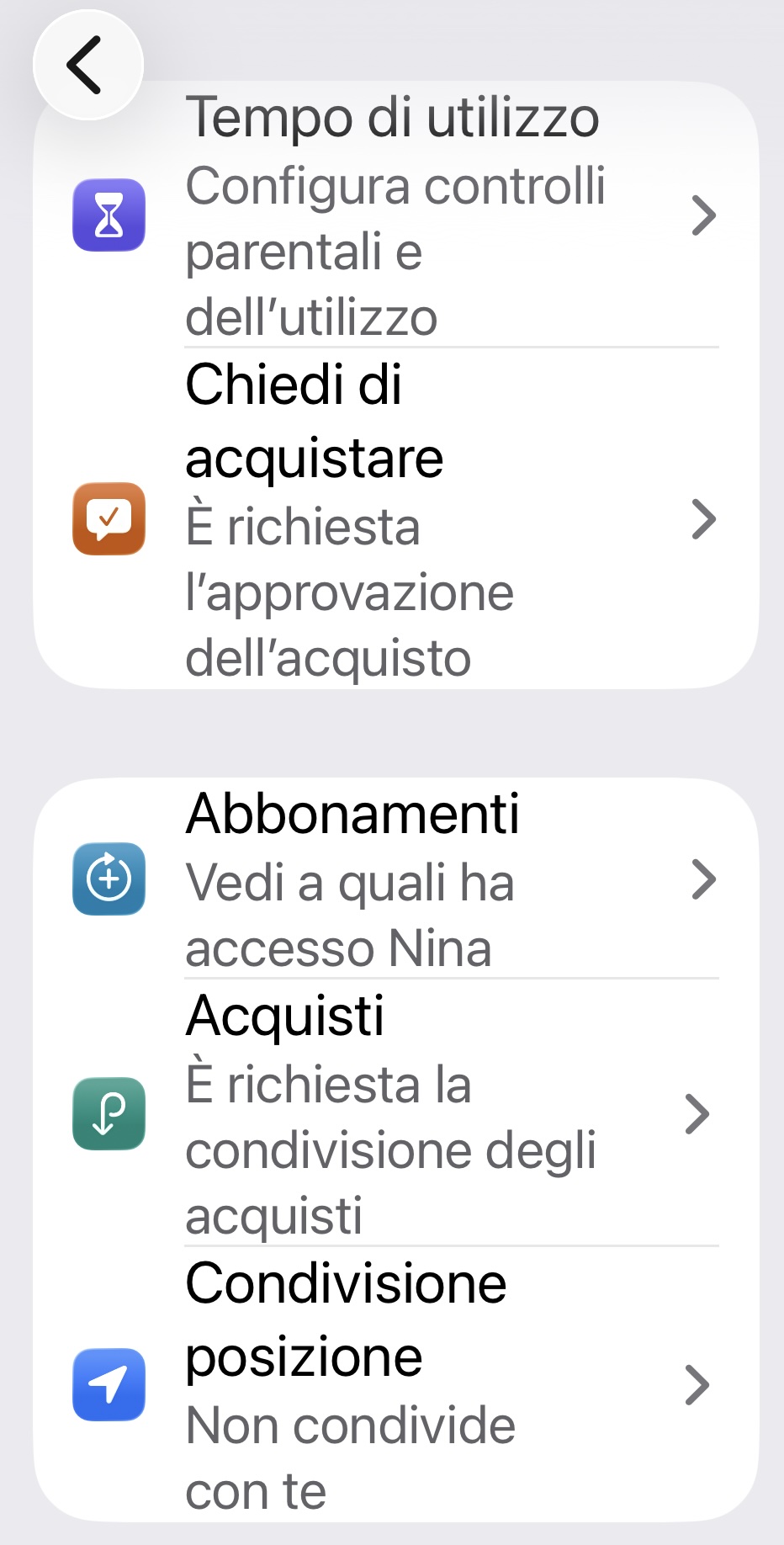
1Apri il profilo di tuo/a figlio/a
Impostazioni In famiglia tocca il nome di tuo/a figlio/a

Vedrai le voci: Tempo di utilizzo, Chiedi di acquistare, Abbonamenti, Acquisti e Condivisione posizione.

Step 1 — Profilo figlio in In famiglia
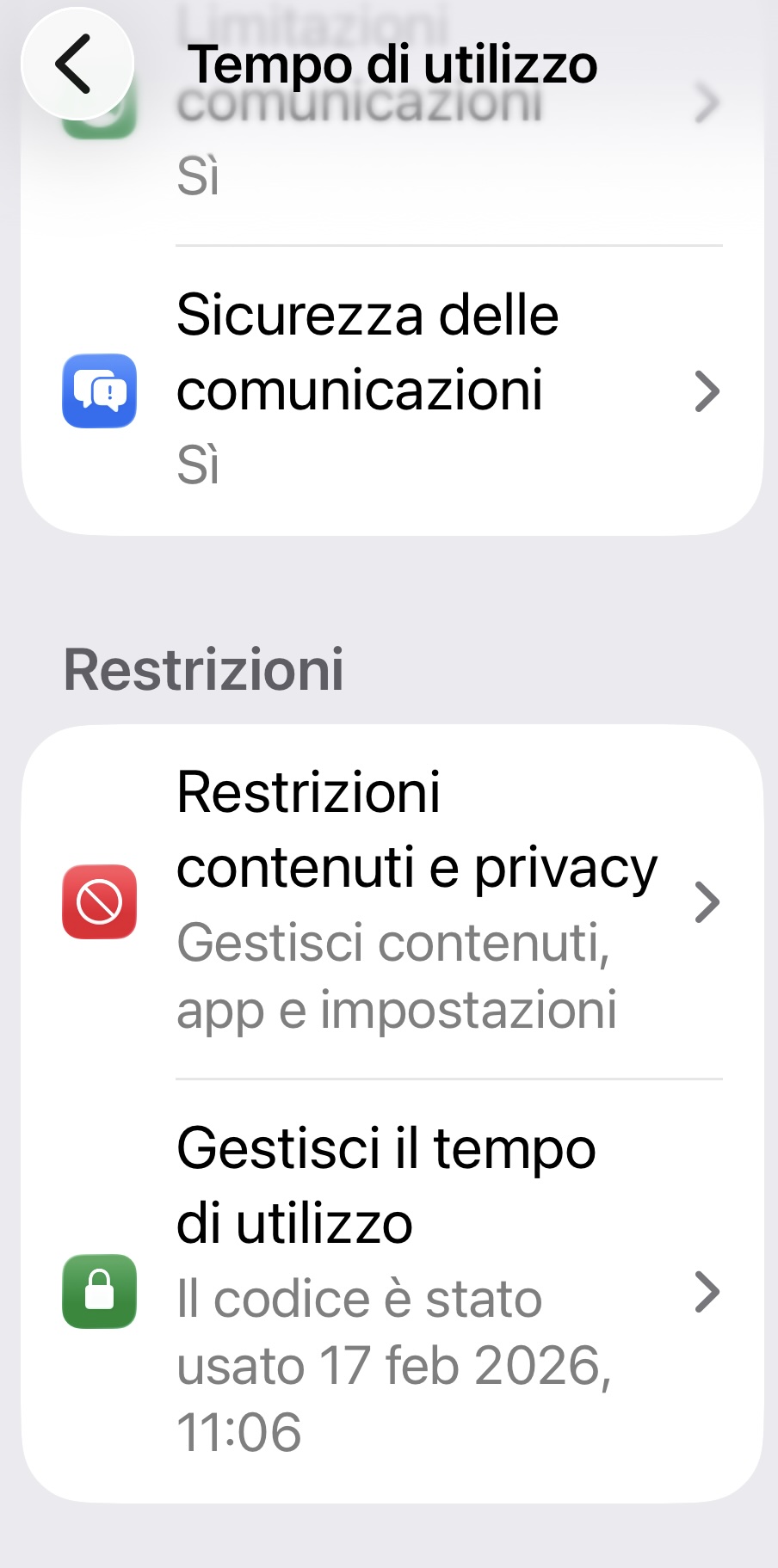
2Vai a «Gestisci il tempo di utilizzo»
Tempo di utilizzo scorri in basso

Troverai: Restrizioni contenuti e privacy e, più in basso, Gestisci il tempo di utilizzo (con l'ultimo accesso registrato).

Step 2 — Restrizioni e Gestisci tempo di utilizzo
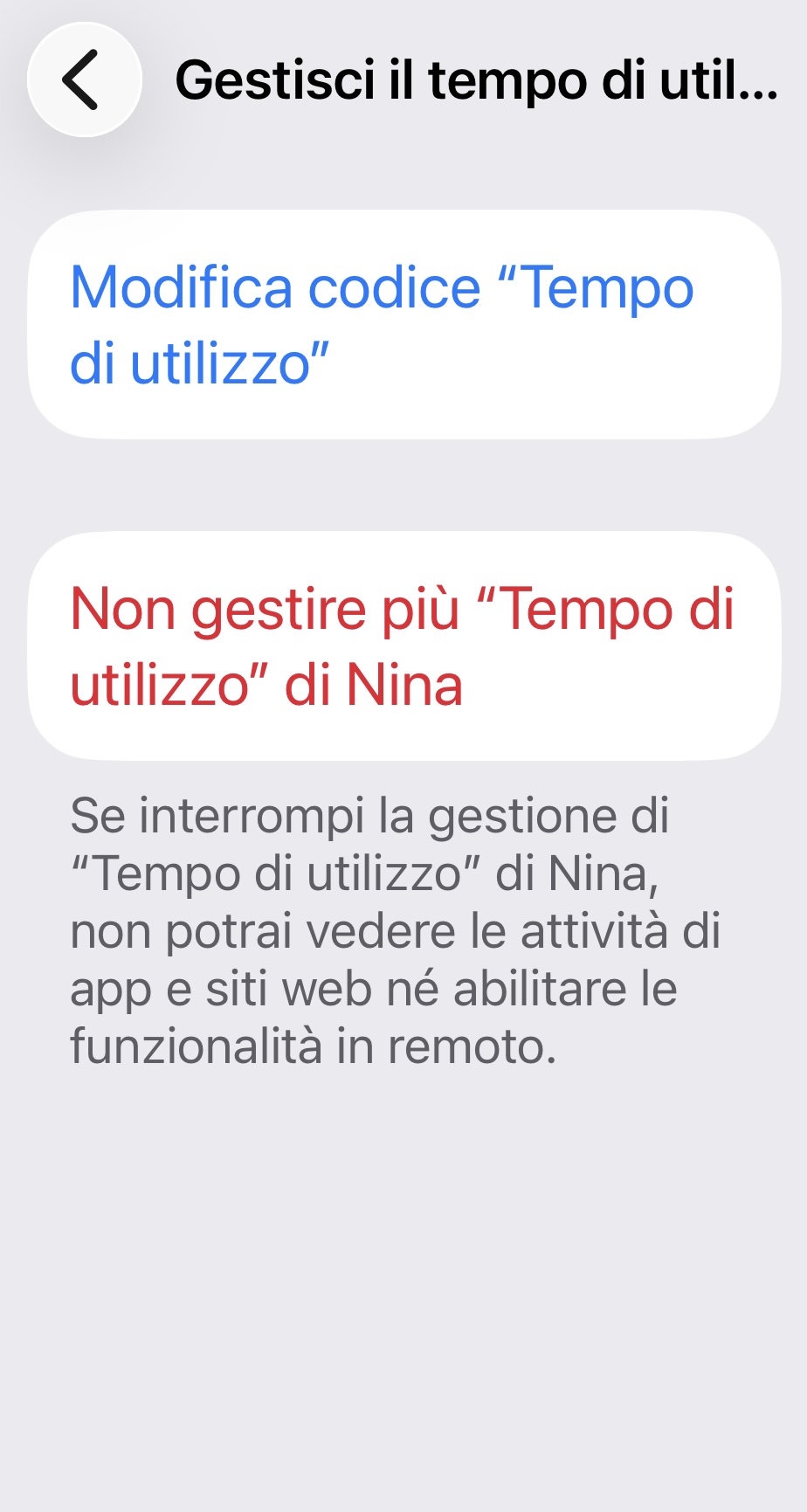
3Modifica o rimuovi il codice

Qui puoi:

  • Modifica codice "Tempo di utilizzo" — inserisci il vecchio codice, poi scegli il nuovo
  • Non gestire più "Tempo di utilizzo" — ATTENZIONE: rimuove completamente il controllo parentale
Step 3 — Modifica codice Tempo di utilizzo

📲 Impostare direttamente sull'iPad

Impostazioni Tempo di utilizzo Blocca impostazioni

Per il recupero inserisci il TUO Apple Account, non quello del minore.

🔄 Cambiare il codice

Impostazioni [nome figlio] Tempo di utilizzo Gestisci il tempo di utilizzo Modifica codice

Vecchio codice → nuovo codice → conferma. Fallo ogni 3–6 mesi.

Il percorso completo con screenshot è nel menu a fisarmonica qui sopra (📱 Impostare dal tuo iPhone).

🆘 Recuperare il codice dimenticato

Con "In famiglia": dal tuo iPhone → "Hai dimenticato il codice?" → Face ID o codice del tuo telefono.

Senza "In famiglia": sull'iPad → "Hai dimenticato il codice?" → usa il tuo Apple Account.

📞
Non ricordi nulla? Supporto Apple: 800 915 904 (gratuito).

👻 Le app nascoste

Come tuo figlio le nasconde e come tu puoi scoprirle

Come si nasconde un'app

Tenendo premuta un'icona:

  • "Richiedi Face ID" → resta visibile ma richiede autenticazione
  • "Nascondi e richiedi Face ID"scompare, finisce in "Nascoste" nella Libreria app
⚠️
Under 13 in "In famiglia" non possono nascondere app. Dai 13 ai 17 possono, ma il genitore vede comunque l'app e il tempo di utilizzo.
Fonte: Bloccare o nascondere un'app — Manuale iPad

Come scoprire le app nascoste

  1. Cartella "Nascoste": schermata Home → scorri tutto a sinistra → Libreria app → in fondo "Nascoste"
  2. Impostazioni: Impostazioni › App › App nascoste → elenco completo
  3. Tempo di utilizzo: il report registra anche le app nascoste
  4. Cronologia acquisti: App Store › profilo › Acquisti → ogni app scaricata

🏷️ Classificazione età App Store

Cosa significano i bollini

4+
Nessun contenuto discutibile
9+
Violenza cartoon, temi leggeri
12+
Violenza leggera, linguaggio raro
17+
Adulti: violenza, gioco d'azzardo

In pratica

4+ — App educative, disegno. 9+ — Giochi avventura semplici. 12+ — Fortnite, Roblox, chat utenti. 17+ — Instagram, TikTok, app incontri.

⚠️
Classificazione autodichiarata dallo sviluppatore. Un'app 12+ può avere chat non controllabili.

Come impostare il limite

Tempo di utilizzo Restrizioni contenuti e privacy App Store, file multimediali, web e giochi App

Seleziona la classificazione massima. Le app superiori vengono nascoste automaticamente.

💡 Consiglio per età: 6–9 anni → max 4+ · 10–12 anni → max 9+ · 13 anni → valuta tra 9+ e 12+
Fonte: Configurare i controlli parentali — Manuale iPad

🌐 Cronologia navigazione

Come leggere la cronologia e cosa fare se viene cancellata

Aprire la cronologia di Safari

  1. Apri Safari
  2. Tocca 📖 Segnalibri nella barra laterale
  3. Tocca "Cronologia" (icona orologio)
  4. Elenco siti visitati per data

Pannelli chiusi di recente

In Safari, tieni premuto "+" (nuovo pannello): elenco tab chiuse di recente.

Se la cronologia è stata cancellata

Se è vuota, è stata probabilmente cancellata. Ma il report "Tempo di utilizzo" registra i siti e non può essere cancellato dal minore.

Fonte: Cancellare la cache e i cookie — Manuale iPad

📊 La vera arma: "Tempo di utilizzo"

Impostazioni Tempo di utilizzo [figlio] Visualizza tutte le attività

App, siti, tempo, accensioni, notifiche. Non cancellabile dal minore.

🎯 Strategia: Imposta "Limita i siti web per adulti" (blocca anche la navigazione privata) e verifica il report settimanale. Più affidabile e meno invasivo.

💬 Decifrare i messaggi dei figli

Dizionario del gergo Generazione Alfa

TermineCosa significa
CrushPersona di cui si è innamorati
CringeImbarazzante, che provoca disagio
GhostareSparire senza spiegazioni
FlexareVantarsi, ostentare
NPCChi segue la massa senza pensare
SigmaPersona indipendente, "lupo solitario"
RizzFascino naturale
Cap / No capBugia / Giuro, è vero
ShippareDesiderare che due persone stiano insieme
ChillareRilassarsi
SlaySpaccare, fare qualcosa in modo eccellente
Red flag 🚩Segnale d'allarme
DeluluChi vive di illusioni irrealistiche
BasedCoraggioso, controcorrente
DropparePubblicare/postare qualcosa online
BlastareDistruggere verbalmente qualcuno
TriggerareProvocare, far arrabbiare
GOAT"Greatest Of All Time" — il migliore
SusSospetto (da Among Us)
BaeFidanzato/a
BestieMigliore amico/a
BoomerAdulto "fuori dal tempo"
SYBAUInsulto abbreviato in chat
ApayayParola senza senso, presa in giro

Abbreviazioni da chat

SiglaSignificato
TBHPer essere onesti
IRLNella vita reale
DMMessaggio privato
FOMOPaura di perdersi qualcosa
BRBTorno subito
IDKNon lo so
LMAORido tantissimo
W / LVittoria / Sconfitta
FRDavvero, sul serio
POVPunto di vista
📌
Non usare queste parole con loro. Il 60% dei ragazzi prova imbarazzo. Meglio capire che imitare.
🔑 Parole d'allarme: "cursare" (negatività), "snitchare" (spia), "beef" (litigio), "dissing" (insulto pubblico) — possibili segnali di cyberbullismo.

📵 Età minima dei social

Non è un suggerimento: è la legge (e i vostri figli probabilmente la violano)

PiattaformaEtà minimaNote
WhatsApp16 anniIn UE l'età è 16, non 13. Regolamento GDPR art. 8.
Instagram13 anniAccount "Teen" (under 16) con restrizioni automatiche dal 2024.
TikTok13 anniFunzioni limitate sotto i 16 (no DM, no live). In Italia indagine AGCOM in corso.
Snapchat13 anniI messaggi "a tempo" danno falsa sicurezza: gli screenshot restano.
YouTube13 anniEsiste YouTube Kids (sotto i 13), ma molti lo aggirano.
Telegram16 anniNessuna verifica reale dell'età. Gruppi pubblici non moderati.
Discord13 anniUsato per gaming. Server pubblici con contenuti non filtrati.
BeReal13 anniFoto spontanee: attenzione alla geolocalizzazione automatica.
RobloxNessunaChat integrata. Funzioni social complete. Microtransazioni (Robux).
⚠️
WhatsApp a 16 anni, non 13. È il dato che sorprende di più. In Europa il GDPR fissa a 16 anni l'età per il consenso al trattamento dei dati. L'Italia non ha abbassato la soglia. Un bambino di 11 anni con WhatsApp viola le condizioni d'uso della piattaforma — e la responsabilità ricade sui genitori.
💡
Cosa fare in pratica: se vostro figlio ha meno dell'età minima e usa già la piattaforma, non serve il panico. Serve una conversazione: spiegatelo, stabilite regole, monitorate. Togliere tutto di colpo crea più danni che benefici.

📺 Streaming: le serie che non dovrebbero vedere

Netflix, Prime Video, Disney+ non sono "la TV dei ragazzi"

Le piattaforme di streaming contengono cataloghi enormi con contenuti per tutte le età. Il problema è che i ragazzi accedono facilmente a serie classificate 16+ o 18+ — e spesso i genitori non lo sanno, perché "guardare una serie" sembra innocuo.

Alcune delle serie più popolari tra i preadolescenti contengono violenza esplicita, scene sessuali, uso di droghe, autolesionismo. Il binge watching amplifica l'esposizione: 4-5 episodi di fila senza filtro.

ClassificazioneSignificatoEsempi tipici
TV-Y / 0+Per tutti i bambiniBluey, Peppa Pig
TV-7 / 7+Dai 7 anniPokémon, Avatar
TV-PG / 10+Con guida genitorialeStranger Things S1, Percy Jackson
TV-14 / 13+Non adatto sotto i 14Heartstopper, Mercoledì, Outer Banks
TV-MA / 16+Solo adultiSquid Game, Euphoria, Dahmer
18+Contenuto esplicitoThe Witcher, Game of Thrones
⚠️
Squid Game è classificato 16+. Eppure è una delle serie più viste dai bambini delle elementari. La classificazione c'è — ma se nessuno la imposta, non protegge nessuno.

🔧 Come attivare il parental control nelle piattaforme

Ogni piattaforma ha un sistema di filtro per età. Attivatelo — richiede 2 minuti.

  • Netflix: Profilo → Impostazioni → Restrizioni di visione → seleziona classificazione massima (es. 10+) + imposta PIN per i profili adulti
  • Amazon Prime Video: Impostazioni → Restrizioni → Imposta PIN + classificazione per profilo Junior
  • Disney+: Profilo Junior → automaticamente limitato a contenuti per ragazzi. Per il profilo standard: Impostazioni → Classificazione contenuti
  • YouTube: Modalità con restrizioni (filtra contenuti segnalati) oppure usate YouTube Kids sotto i 13 anni
  • Spotify / Apple Music: Filtro "Contenuti espliciti" per bloccare brani con testi violenti o sessuali
⚠️
Profili separati, sempre. Non fate usare ai figli il vostro profilo Netflix o Prime. Ogni membro della famiglia deve avere il suo profilo con la classificazione d'età corretta. Altrimenti l'algoritmo suggerirà contenuti basati sulle vostre visioni adulte.
💡 La domanda giusta: non chiedete "cosa stai guardando?". Chiedete "fammi vedere la lista 'Continua a guardare' sul tuo profilo". È lì che trovate la verità.

🎮 Gaming: il rischio che non vedete

Non è "solo un gioco" — chat vocali, sconosciuti e microtransazioni

Chat vocali con sconosciuti

In Fortnite, Roblox, Minecraft online e molti altri giochi, i ragazzi parlano in tempo reale con persone di qualsiasi età, spesso senza alcun filtro. Le chat vocali non vengono registrate né moderate. È l'equivalente di mandare vostro figlio in una piazza affollata con un megafono.

⚠️
Roblox è il caso più critico: non ha classificazione d'età, include chat testuale e vocale, e ha un'economia interna (Robux) che genera pressione sociale tra i ragazzi.

Microtransazioni e loot box

Molti giochi "gratuiti" guadagnano attraverso acquisti interni: skin, pass stagionali, casse a premio (loot box). Le loot box funzionano esattamente come le slot machine: paghi senza sapere cosa otterrai. L'OMS e diverse autorità europee le hanno classificate come meccaniche assimilabili al gioco d'azzardo.

Un ragazzo può spendere decine di euro senza rendersene conto — e la pressione sociale ("tutti hanno la skin") amplifica il problema.

Discord: il social nascosto del gaming

Discord è la piattaforma di comunicazione usata dai gamer: server pubblici con chat testuali, vocali e video. Molti server non sono moderati e contengono contenuti per adulti. I ragazzi ci arrivano attraverso i giochi, non attraverso l'App Store — e spesso i genitori non sanno nemmeno che esiste.

✅ Cosa fare

  • Disattivate la chat vocale nei giochi (ogni gioco ha l'opzione nelle impostazioni)
  • Bloccate gli acquisti in-app da Tempo di utilizzo → Restrizioni → Acquisti
  • Controllate Discord: se è installato, verificate in quali server è iscritto
  • Giocate con loro almeno una volta: è il modo migliore per capire cosa succede davvero

⏱️ Quanto tempo è giusto?

Non esiste la risposta perfetta, ma le evidenze scientifiche danno un orientamento

EtàRaccomandazioneFonte
2–5 anniMax 1 ora/giorno di contenuti di qualità, con un adulto presenteOMS 2019
6–10 anniMax 1–2 ore/giorno. Pause ogni 30 minuti. No schermi prima di dormire.AAP / SIP
11–14 anniConcordare un budget di tempo giornaliero (es. 1,5–2 ore). Distinguere uso scolastico da svago.AAP 2023
💡
Non conta solo "quanto", conta "come". Due ore a creare un video sono diverse da due ore a scrollare TikTok. La Società Italiana di Pediatria (SIP) raccomanda di concentrarsi sulla qualità dell'esperienza digitale, non solo sul cronometro. Le domande giuste sono: sta creando o solo consumando? È attivo o passivo? Lo fa da solo o con qualcuno?
🎯 Regola pratica: stabilite insieme un "budget digitale" settimanale. Se il ragazzo impara a gestirlo, state educando all'autonomia — non al divieto.

🔐 Password tra amici

La "prova d'amicizia" più pericolosa

Tra preadolescenti è comune scambiarsi le password come dimostrazione di fiducia: «Se sei davvero mio amico, dammi la tua password». Sembra innocuo, ma è la porta aperta a:

  • Accesso all'account in caso di litigio (e pubblicazione di contenuti imbarazzanti)
  • Sostituzione di persona (reato, art. 494 c.p.)
  • Accesso abusivo a sistema informatico (reato, art. 615-ter c.p.)
  • Lettura di conversazioni private di terzi
🔴
La regola è una sola: la password non si condivide con nessuno. Mai. Nemmeno con il migliore amico. È come la chiave di casa: non la dai a nessuno "per fiducia".
⚙️

Restrizioni 9+

Guida passo-passo con screenshot per impostare il filtro età sull'iPad

📱
Dopo un aggiornamento iOSAlcune impostazioni di sicurezza potrebbero essere state modificate. Segui questa procedura per verificare e ripristinare i filtri corretti.
ℹ️
Perché impostare 9+La soglia 9+ esclude automaticamente le app social (TikTok, Instagram, Snapchat), proteggendo i ragazzi da contenuti inappropriati e mantenendo il dispositivo focalizzato sullo studio.
⚠️
Il PIN deve restare segretoSe vostro figlio conosce il codice di "Tempo di utilizzo", può rimuovere le restrizioni in autonomia. Modificatelo immediatamente.

7 passi per impostare il filtro

Tocca ogni passaggio per aprire la guida con screenshot

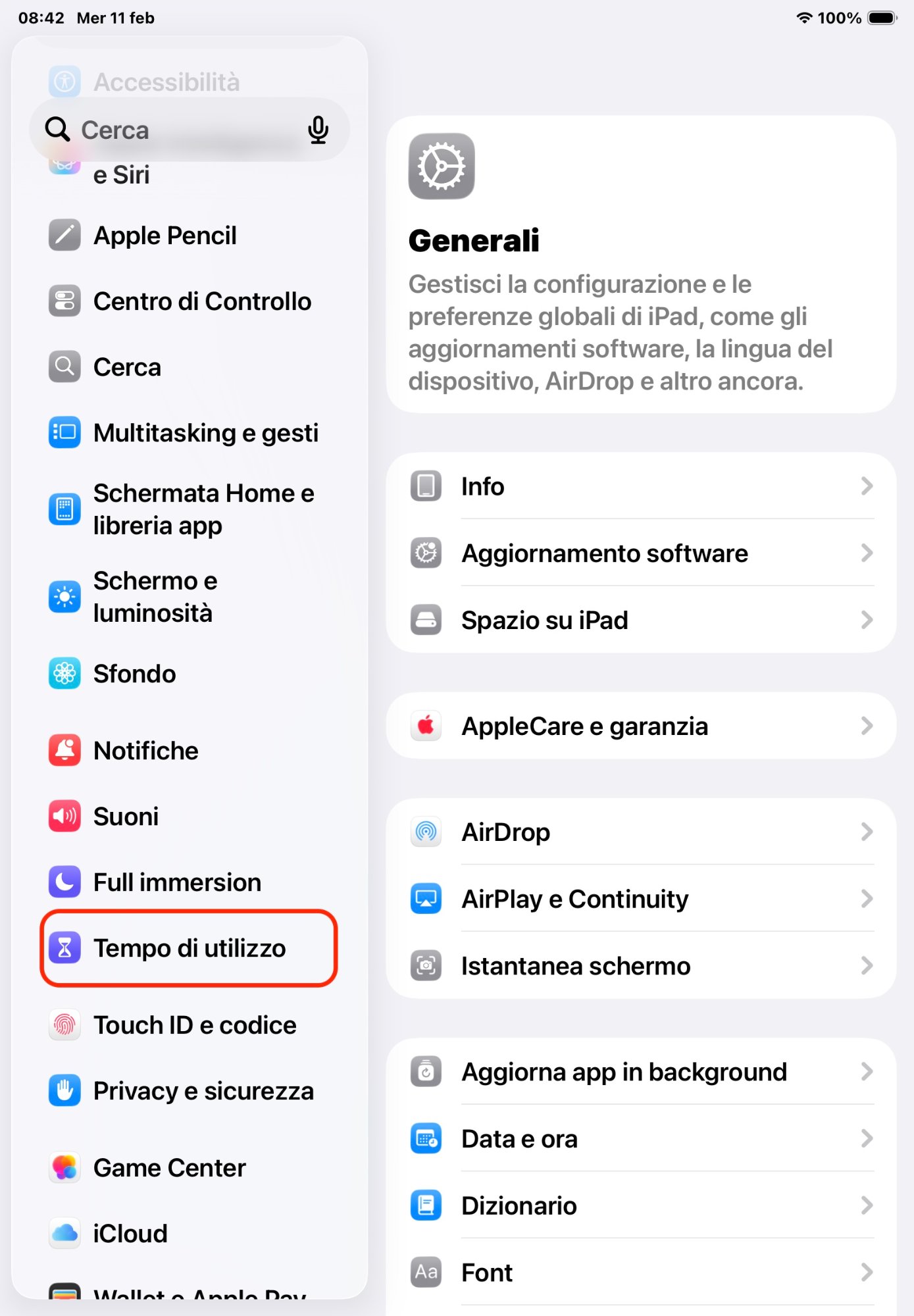
1Apri "Tempo di utilizzo"

Nelle Impostazioni dell'iPad, scorri il menu laterale e tocca "Tempo di utilizzo".

Step 1 — Tempo di utilizzo
2Restrizioni contenuti e privacy

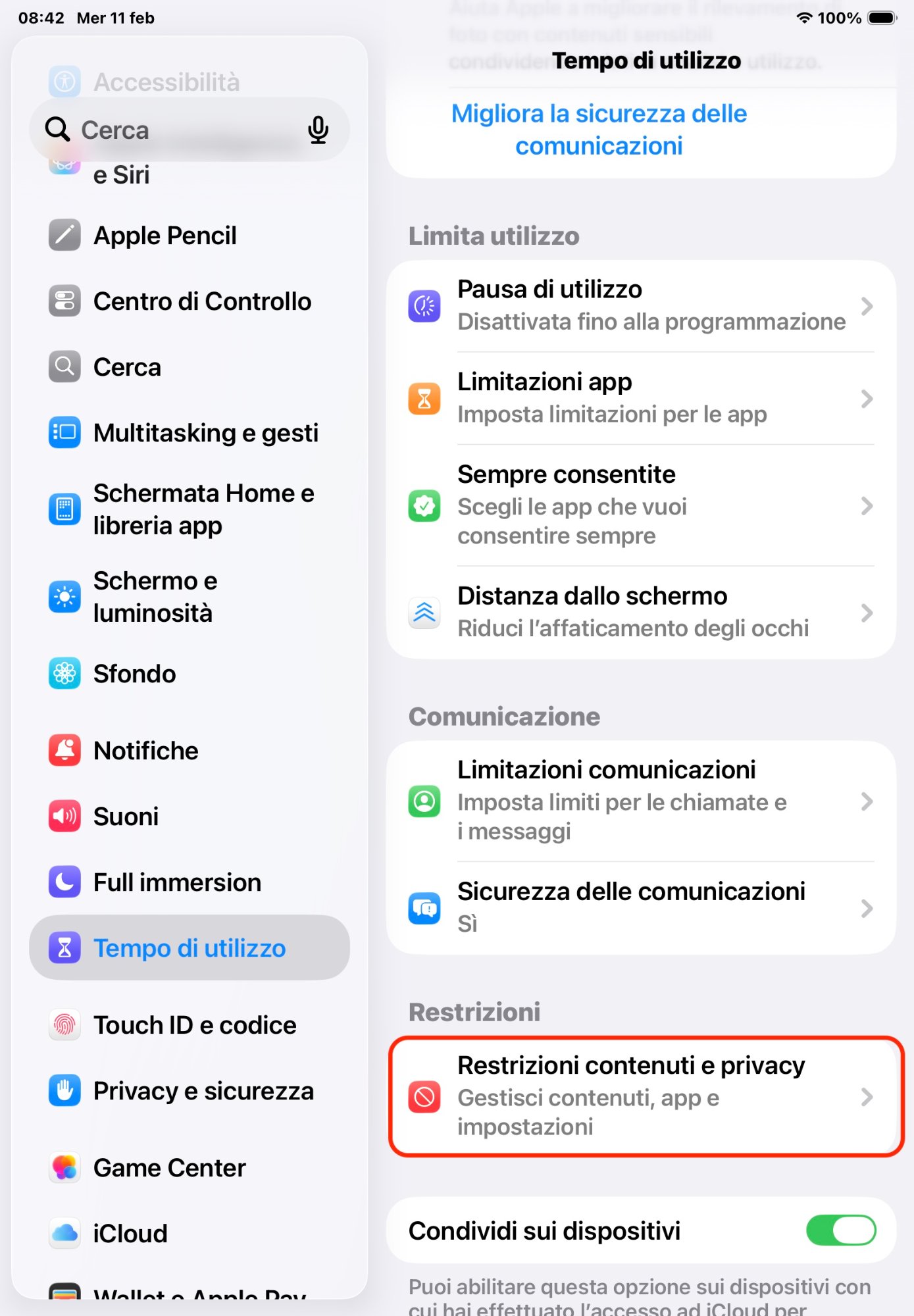
Scorri verso il basso e tocca "Restrizioni contenuti e privacy".

Se lo studente ha anche un iPhone personale: disattiva l'interruttore "Condividi sui dispositivi" per evitare di bloccare anche il suo telefono.
Step 2 — Restrizioni contenuti e privacy
3App Store, file multimediali, web e giochi

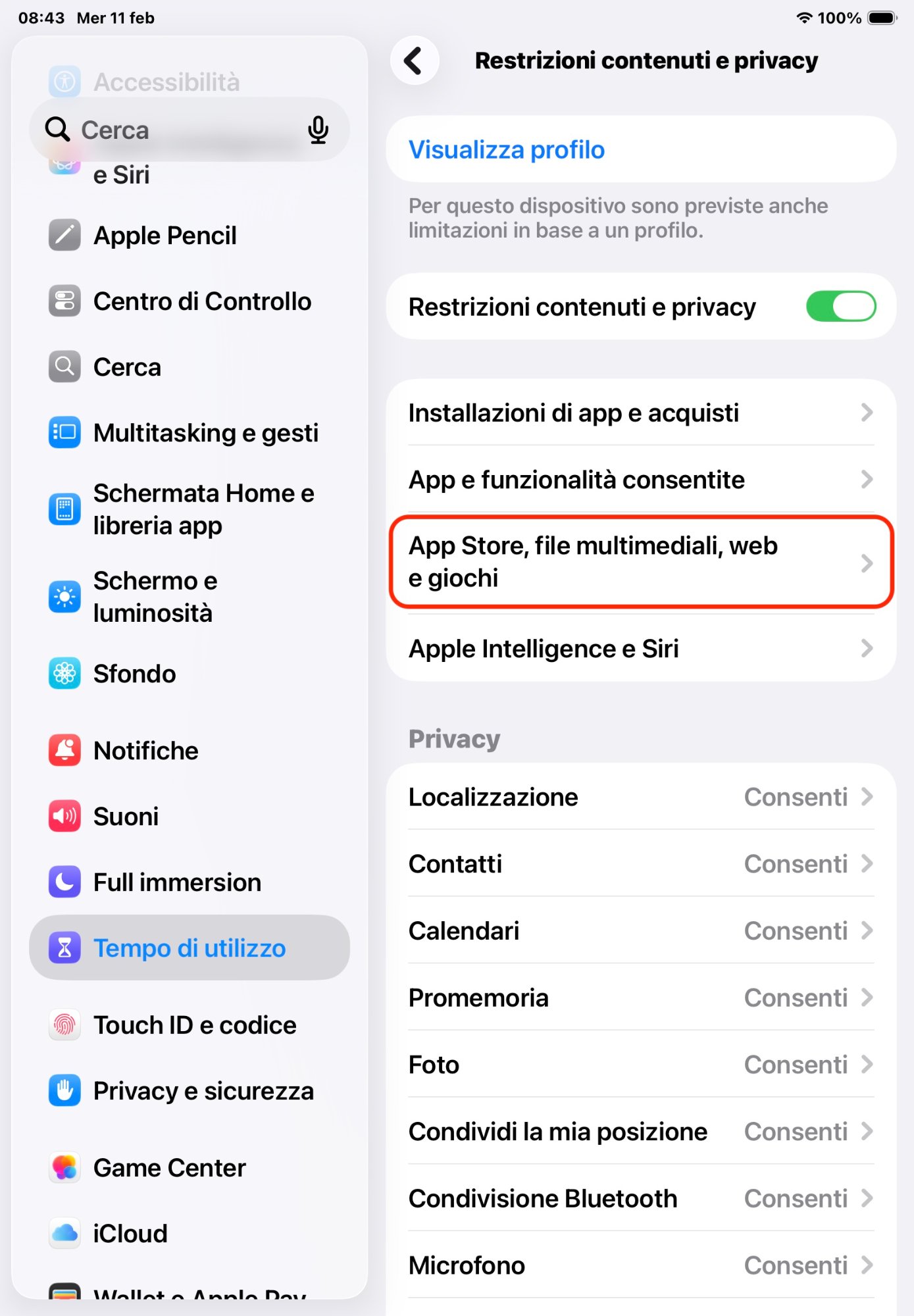
Seleziona la voce "App Store, file multimediali, web e giochi".

Step 3 — App Store e web
4Seleziona "App"

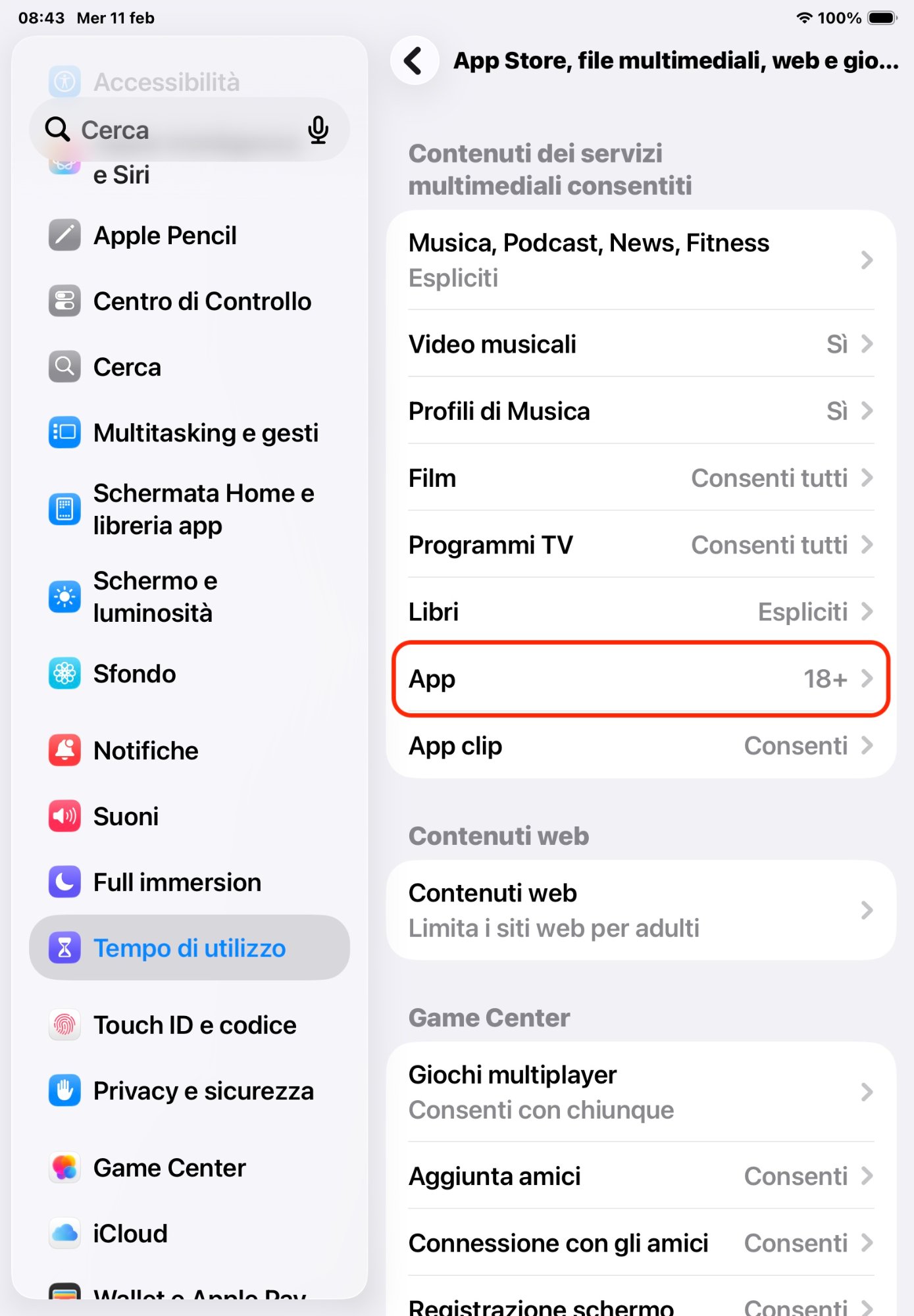
Individua la riga "App" e toccala per modificare i limiti di età.

Step 4 — Seleziona App
5Modifica l'età attuale

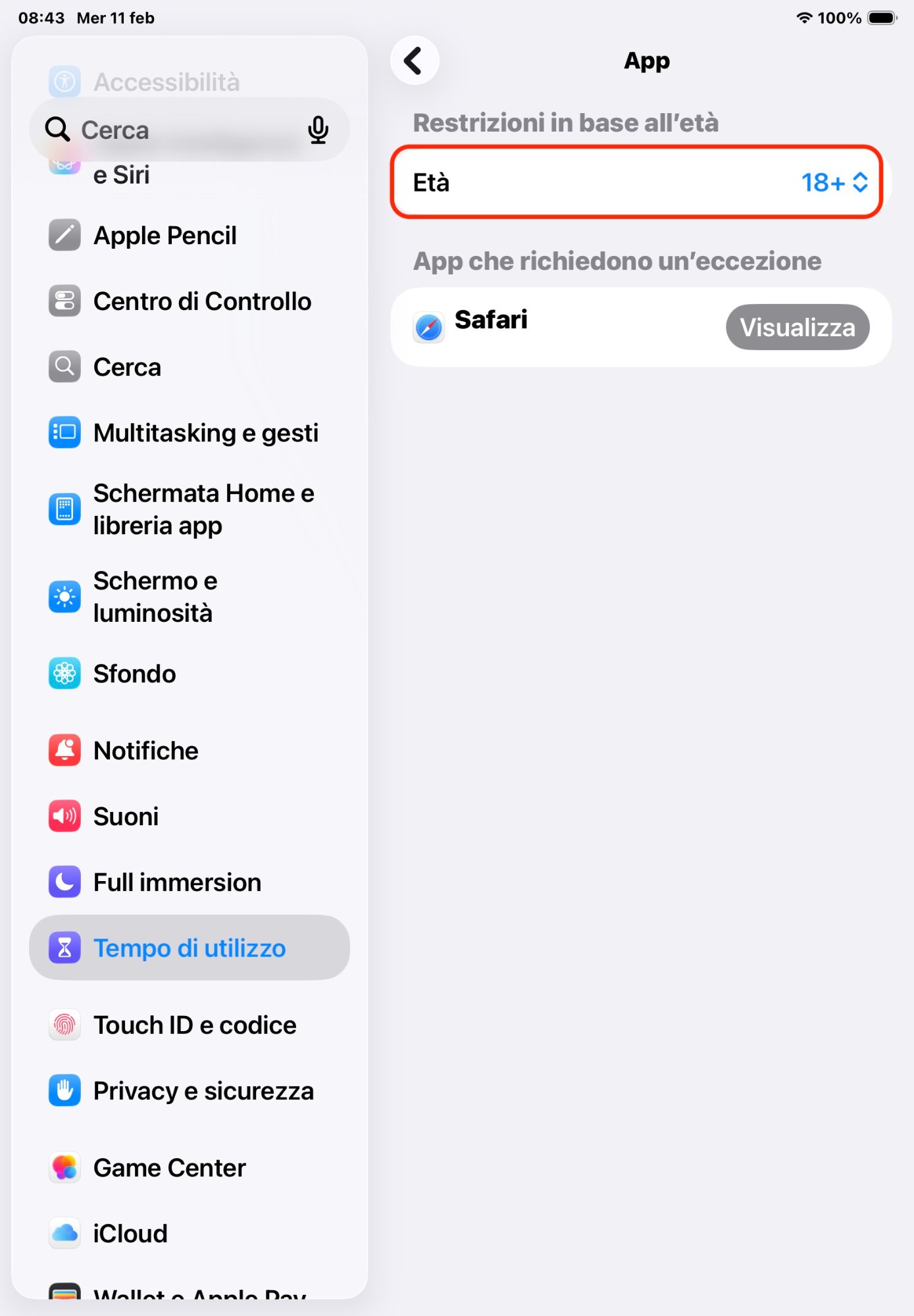
Tocca la riga dell'età attuale (es. 18+ o "Consenti tutti") per cambiarla.

Step 5 — Modifica età
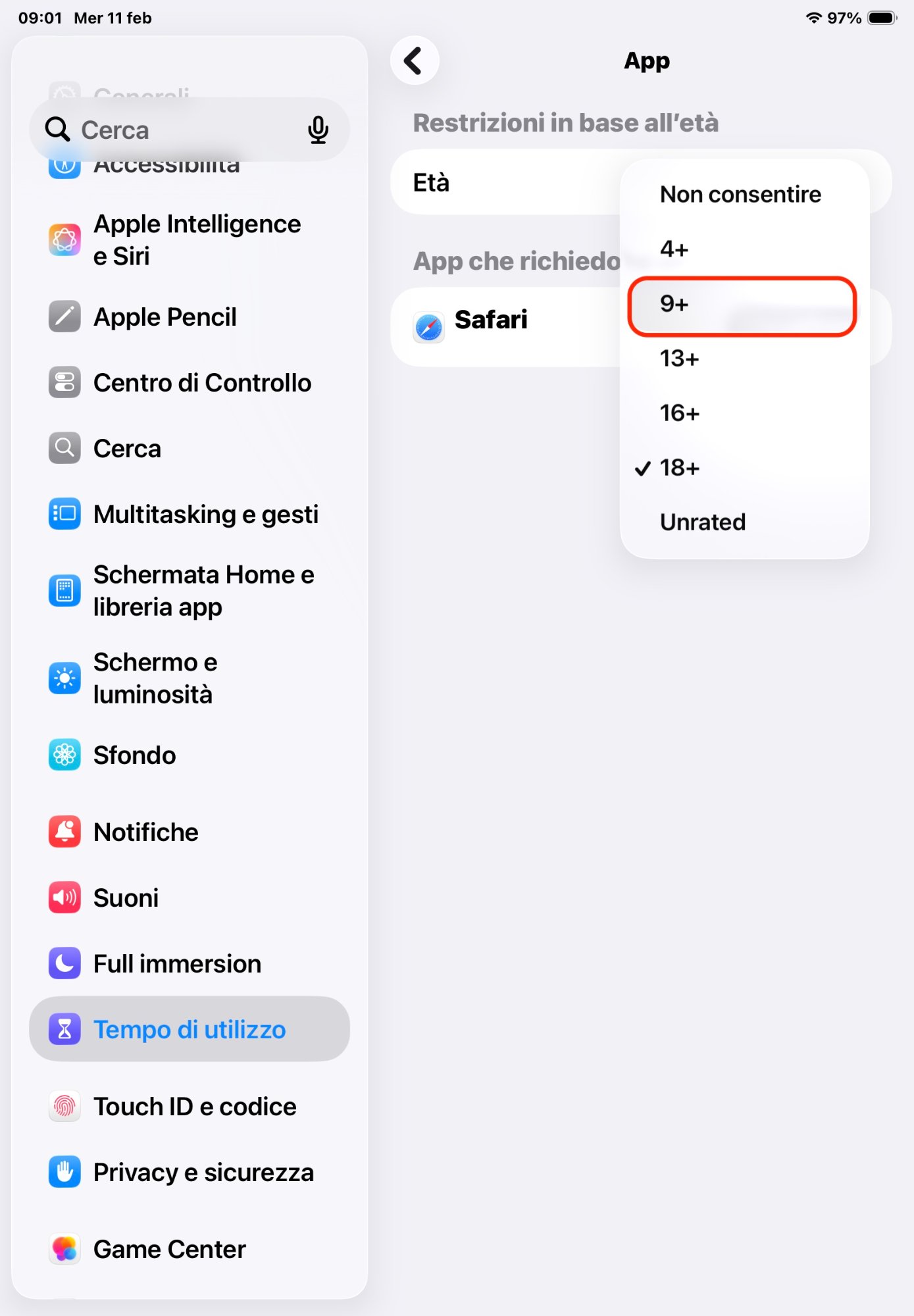
6Imposta la fascia 9+

Dal menu a comparsa, scegli 9+. Questa impostazione blocca automaticamente tutte le app con classificazione superiore.

Step 6 — Seleziona 9+
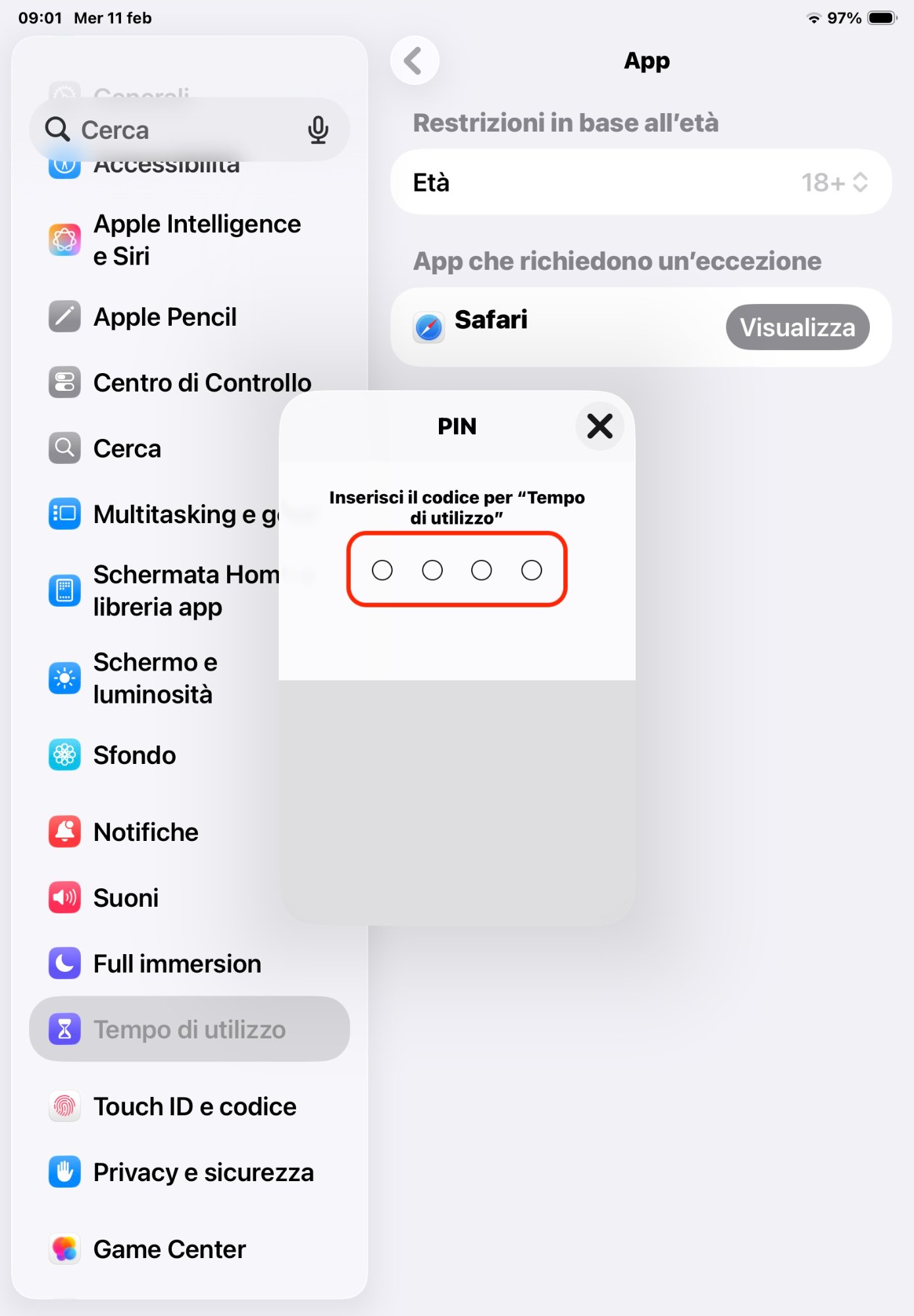
7Conferma con il PIN

Inserisci il codice segreto a 4 cifre per salvare la modifica.

Assicuratevi che vostro figlio non stia guardando mentre inserite il PIN.
Step 7 — Conferma PIN
✅ Fatto! D'ora in poi l'iPad mostrerà solo app con classificazione 9+ o inferiore. Se l'impostazione viene modificata, dovrete reinserire il PIN.
🔄
Dopo ogni aggiornamento iOSRicontrollate questa impostazione: alcuni aggiornamenti possono resettare le restrizioni.
📞

Supporto Apple

Per problemi tecnici con iPad e configurazioni

800 915 904

Numero verde gratuito · Lun–Ven 8–19:45 · Sab 8–17:45

🤖

L'IA e i vostri figli

I numeri reali, i rischi e l'approccio educativo della Sacra Famiglia

Il dato che cambia tuttoL'89% dei bambini e adolescenti italiani tra 9 e 16 anni ha già usato strumenti di Intelligenza Artificiale generativa. Non è una previsione: è già successo.

I numeri che ogni genitore deve conoscere

Fonti: EU Kids Online feb 2026 · Save the Children nov 2025 · Eurostat dic 2025

89%
dei 9-16 anni italiani ha usato IA generativa
70%
già tra i bambini di 9-10 anni
98%
dei 15-16 anni la usa regolarmente
31%
la usa tutti i giorni o quasi

📊 A cosa la usano

45% per risparmiare tempo nello studio
44% per riassumere o spiegare testi
43% perché non trova risposte altrove
34% per suggerimenti pratici (cosa fare, guardare, comprare)
30% per "testare i limiti" dell'IA
24% per consigli su questioni personali

💔 Il dato che preoccupa di più

Il 41,8% degli adolescenti si è rivolto all'IA per chiedere aiuto in momenti di tristezza, solitudine o ansia. Oltre il 42% le ha chiesto consigli su relazioni, sentimenti o scelte importanti.

Perché? Perché l'IA «è sempre disponibile, non giudica, non chiede il conto». Per molti ragazzi è diventata il primo confidente — prima dei genitori, prima degli amici.

🔍 Cosa pensano i ragazzi stessi

Non sono tutti entusiasti. Molti sono consapevoli dei rischi, più degli adulti:

22% considera l'uso dell'IA un "imbroglio" · 19% è preoccupato per la privacy · 15% non si fida delle risposte · 18% ha paura di interagire con questi sistemi

«Quando l'IA fa i riassunti, per me è uno svantaggio: si usa meno la testa e questo contribuisce a rendere più stupida la gente» — Elisa, 13 anni (EU Kids Online)

🔑
Il punto chiave per voi genitoriI vostri figli usano già l'IA. La domanda non è SE la useranno, ma se qualcuno gli insegnerà a farlo bene — o se impareranno da soli, senza filtri e senza guida.

Il dilemma: vietare o educare?

🚫 Cosa fanno molte scuole

Per paura dei rischi (privacy, GDPR, responsabilità), molte scuole scelgono la via più semplice: vietare completamente l'uso dell'IA agli under 14. Comprensibile, ma i dati ci dicono che questo non protegge nessuno: il 70% dei bambini di 9-10 anni la usa già a casa.

Vietare a scuola significa solo una cosa: rinunciare a educare. E lasciare che i ragazzi imparino da soli, senza supervisione, senza pensiero critico, senza strumenti per distinguere il vero dal falso.

✅ Cosa fa la Sacra Famiglia

La nostra scuola sceglie una terza via: non il divieto cieco, non il "liberi tutti", ma l'uso guidato, supervisionato, in ambienti protetti.

Educare all'IA significa insegnare ai ragazzi a:

  • Formulare domande intelligenti (non delegare il pensiero)
  • Verificare sempre le risposte (pensiero critico)
  • Riconoscere le "allucinazioni" dell'IA (risposte inventate ma convincenti)
  • Capire quando l'IA è utile e quando è una scorciatoia dannosa
  • Proteggere i propri dati personali

Questo approccio è pienamente coerente con le Linee Guida del Ministero dell'Istruzione (agosto 2025), che indicano la scuola come luogo privilegiato per sviluppare un uso consapevole, etico e critico dell'IA.

Come proteggiamo i vostri figli

Le garanzie concrete che la Sacra Famiglia applica in ogni attività con l'IA

  • Supervisione diretta del docente — nessuno studente usa l'IA da solo: ogni sessione è guidata e monitorata dall'insegnante
  • Nessun account personale studente — l'accesso avviene in modalità condivisa/anonima, senza login individuali
  • Zero dati personali nei prompt — i ragazzi non inseriscono mai nomi, dati sensibili o informazioni identificabili
  • Nessuna profilazione, nessun tracciamento — cronologia e memoria delle sessioni sono disattivate
  • Obiettivo didattico dichiarato — ogni attività con l'IA ha un obiettivo di apprendimento esplicito, non è mai "giocare con ChatGPT"
  • Pensiero critico prima, durante e dopo — si parte sempre dalla riflessione, non dalla risposta dell'IA
  • Diritto di non partecipazione — le famiglie possono richiedere che il proprio figlio non utilizzi strumenti di IA, senza alcuna penalizzazione didattica

Cosa dice la normativa

I principi chiave, senza burocratese

🇪🇺 AI Act (Regolamento UE)

L'Europa classifica i sistemi di IA usati per valutare studenti o determinare percorsi scolastici come "ad alto rischio". Questo significa: obbligo di trasparenza, supervisione umana, valutazione d'impatto. La Sacra Famiglia non usa l'IA per valutare: la usa come strumento didattico, sotto il pieno controllo del docente.

🔒 GDPR e protezione dei minori

I minori sono definiti "soggetti vulnerabili" dal GDPR e meritano protezione rafforzata. Le Linee Guida MIM richiedono: minimizzazione dei dati, privacy by design, informativa chiara alle famiglie. La scuola rispetta tutti questi requisiti: nessun dato personale viene trattato durante le attività con l'IA.

👁️ Sorveglianza umana

Il principio cardine del Ministero: l'intervento umano deve restare centrale e insostituibile. L'IA non decide, non valuta, non sostituisce il docente. Assiste, propone, stimola — ma la guida resta sempre umana.

Il rischio emergente: i deepfake tra minori

Quando l'IA viene usata per fare del male a un compagno

🎭 Cos'è un deepfake

Un deepfake è un contenuto (foto, video, audio) generato o manipolato dall'IA per far sembrare che una persona dica o faccia qualcosa che non ha mai detto o fatto. Con gli strumenti attuali, bastano poche foto prese da Instagram per generare un'immagine falsa ma realistica.

Il fenomeno sta emergendo anche tra i minori: volti di compagni montati su corpi nudi, video falsi creati per umiliare, audio manipolati diffusi nelle chat di classe. Non è fantascienza — è cronaca italiana del 2025.

⚖️
È reato. Creare un deepfake a sfondo sessuale con il volto di un minore configura potenzialmente: produzione di materiale pedopornografico (art. 600-ter c.p.), diffamazione aggravata, sostituzione di persona. Anche se "il corpo non è il suo".
🛡️
Cosa insegniamo a scuola: nelle attività sull'IA, affrontiamo esplicitamente il tema della manipolazione delle immagini. I ragazzi imparano a riconoscere i deepfake e a comprendere che generare contenuti falsi su persone reali non è un gioco — è un atto con conseguenze legali e umane.

Cosa potete fare voi a casa

🏠 4 azioni concrete per i genitori

  1. Usatela insieme a loro — chiedete ai vostri figli di mostrarvi come usano ChatGPT. Non per controllare, ma per capire. E provatela voi stessi: è il modo più rapido per comprendere potenzialità e limiti.
  2. Insegnate il dubbio — l'IA risponde sempre con sicurezza, anche quando inventa. Abituate i ragazzi a chiedersi: "Come faccio a sapere se è vero?" È la competenza più importante del XXI secolo.
  3. Parlate di privacy — spiegate che tutto ciò che scrivono a un chatbot potrebbe essere usato per addestrare il modello. Mai inserire nomi reali, foto, indirizzi, informazioni personali o della famiglia.
  4. Stabilite un confine emotivo — l'IA non è un amico e non è uno psicologo. Se vostro figlio preferisce confidarsi con un chatbot piuttosto che con voi, non è un problema tecnologico: è un segnale da ascoltare.
💡
La posizione della Sacra FamigliaNon scegliamo la paura. Scegliamo l'educazione. In un mondo dove il 70% dei bambini di 9 anni usa già l'IA, il compito della scuola non è chiudere gli occhi, ma aprire quelli dei ragazzi.
Fonti: EU Kids Online 2026 · Save the Children, Atlante Infanzia 2025 · Eurostat 2025 · Linee Guida MIM per l'IA nelle Istituzioni scolastiche, v1.0 agosto 2025
⚖️

Reati digitali dei minori

Cosa rischiano i ragazzi — e cosa rischiate voi genitori

⚠️
Questo non è un capitolo teorico. Nel 2024 la Polizia Postale ha trattato 361 casi di cyberbullismo: il 73% ha coinvolto ragazzi tra 14 e 17 anni. Ma il dato più inquietante è un altro: 124 minorenni sono stati formalmente denunciati come autori di reato.

Molti genitori pensano: «Mio figlio ha 11 anni, è solo un bambino, non può aver commesso un reato». In realtà, un messaggio su WhatsApp, una foto condivisa, un profilo fake possono avere conseguenze legali concrete — anche per chi ha meno di 14 anni. Non sul minore, ma sulla famiglia.

La linea dei 14 anni

La soglia che cambia tutto nel diritto penale italiano

👶 Sotto i 14 anni: non imputabile, ma...

Un minore di 14 anni non può essere processato né condannato penalmente per nessun reato, nemmeno il più grave. È una presunzione assoluta di legge (art. 97 c.p.).

Ma attenzione: questo non significa "nessuna conseguenza".

  • I genitori rispondono civilmente per i danni causati dal figlio (art. 2048 c.c.) — e devono risarcire la vittima
  • Si presume la culpa in educando (fallimento educativo) e la culpa in vigilando (mancato controllo)
  • Il Tribunale per i minorenni può disporre misure rieducative (affidamento ai servizi sociali, libertà assistita)
  • Il Questore può disporre un ammonimento formale al minore e ai genitori

In pratica: vostro figlio non va in carcere, ma voi potreste dover pagare migliaia di euro di risarcimento — e il giudice valuterà se gli avete dato un'educazione digitale adeguata.

🧑‍⚖️ Dai 14 anni in su: imputabile penalmente

Dai 14 anni il minore risponde personalmente davanti al Tribunale per i Minorenni, se riconosciuto capace di intendere e di volere al momento del fatto.

  • Processo penale a tutti gli effetti (con garanzie e tutele del rito minorile)
  • Possibili misure cautelari (permanenza in casa, comunità, custodia cautelare)
  • Condanna penale con pene detentive ridotte rispetto agli adulti
  • Possibilità di messa alla prova (affidamento ai servizi sociali come alternativa)
  • I genitori restano responsabili civilmente per il risarcimento del danno

In pratica: vostro figlio rischia un procedimento penale reale, una fedina penale (anche se da minore), e voi risarcite comunque il danno.

I reati più comuni tra i minori digitali

Tutto quello che vostro figlio potrebbe fare con uno smartphone — spesso senza sapere che è reato

📱 Diffamazione aggravata (art. 595 c.p.)

Scrivere in un gruppo WhatsApp, in una storia Instagram o in un commento TikTok frasi offensive su un compagno di classe. Se il messaggio è letto da più persone (e online lo è sempre), è diffamazione aggravata dal mezzo di pubblicità.

Pena per maggiorenni: da 6 mesi a 3 anni + multa. Per minori 14+: pena ridotta.

📸 Revenge porn / Diffusione illecita di immagini intime (art. 612-ter c.p.)

Condividere foto o video intimi di un compagno/a senza il suo consenso. Basta un solo inoltro su WhatsApp. Include anche chi riceve e inoltra a terzi.

Pena: da 1 a 6 anni di reclusione + multa da 5.000 a 15.000 €.

🎭 Sostituzione di persona (art. 494 c.p.)

Creare un profilo fake con il nome o la foto di un compagno. Anche "per scherzo". Include l'uso di foto altrui come immagine profilo WhatsApp per ingannare terzi.

Pena: fino a 1 anno di reclusione.

😰 Atti persecutori / Stalking (art. 612-bis c.p.)

Messaggi ripetuti, tag continui, esclusione sistematica dai gruppi, diffusione di voci — se generano nella vittima ansia, paura o alterazione delle abitudini di vita.

Pena: da 1 a 6 anni e 6 mesi di reclusione.

🔓 Accesso abusivo a sistema informatico (art. 615-ter c.p.)

Entrare nell'account Instagram, nella mail o nel profilo scolastico di un compagno usando la password sottratta o indovinata. Anche solo "per curiosità".

Pena: da 1 a 5 anni di reclusione.

🖼️ Detenzione/diffusione di materiale pedopornografico (artt. 600-ter e 600-quater c.p.)

Un minore che produce, detiene o diffonde immagini sessualmente esplicite di altri minori commette questo reato — anche se le immagini sono state inviate "volontariamente" dalla vittima. Il sexting tra minorenni può configurare questo reato.

Pena: da 1 a 5 anni di reclusione per la detenzione; fino a 12 anni per la produzione/diffusione.

⚡ Minaccia (art. 612 c.p.) e Molestie (art. 660 c.p.)

Messaggi come "ti ammazzo", "ti rovino la vita", "so dove abiti" — anche se scritti "per rabbia" — possono configurare il reato di minaccia. Messaggi ripetuti non desiderati configurano molestia.

Dalla cronaca reale

Non sono scenari astratti: sono sentenze italiane degli ultimi mesi

📌 Brescia, marzo 2025

Una ragazza minorenne crea profili fake su Instagram per insultare ripetutamente una compagna di classe, pubblicando anche fotomontaggi a sfondo sessuale generati con software di manipolazione. La vittima sviluppa paura di uscire di casa.

Reati contestati: diffamazione aggravata, atti persecutori, detenzione di materiale pedopornografico.

Risultato: l'autrice è dichiarata non imputabile (sotto i 14 anni). Ma il Tribunale di Brescia condanna i genitori a risarcire 15.000 euro. La difesa dei genitori — «non siamo competenti in informatica» — viene respinta. Il giudice stabilisce che l'ignoranza tecnologica dei genitori non è una scusante, ma un'aggravante.

📌 Un caso comune (riportato da un avvocato penalista)

Un ragazzo di 16-17 anni scambia messaggi intimi con una compagna. Lei gli invia foto personali. Lui le inoltra agli amici "per vantarsi".

Risultato: procedimento penale per diffusione illecita di immagini intime (art. 612-ter c.p.). Il ragazzo, avendo più di 14 anni, risponde penalmente in prima persona. La parte risarcitoria — danni morali e biologici della ragazza (nausee, attacchi di panico) — ricade interamente sui genitori.

📌 Report Polizia Postale 2024

361 casi di cyberbullismo trattati: 263 vittime nella fascia 14-17 anni, 84 casi nella fascia 10-13 anni. 124 minorenni denunciati come autori. La violenza tra pari si consuma quasi interamente online, trasformando dinamiche scolastiche in procedimenti giudiziari.

Cosa rischiate voi genitori

💰
Responsabilità civile (art. 2048 c.c.) — Se vostro figlio causa un danno a qualcuno online, voi siete tenuti a risarcirlo. Non importa se non sapevate. Non importa se non capite la tecnologia. La legge presume che dovevate educare e vigilare. Per liberarvi, dovreste dimostrare di non aver potuto impedire il fatto — cosa quasi impossibile quando il mezzo è uno smartphone che avete comprato voi.

🔍 Cosa guardano i giudici

Nelle cause di risarcimento per fatti digitali commessi da minori, il Tribunale valuta:

  • Avete dato a vostro figlio un'educazione digitale adeguata all'età?
  • Avete controllato l'uso dei dispositivi (parental control, profili, orari)?
  • Conoscevate i profili social del minore, inclusi quelli "segreti"?
  • Avete reagito quando vi sono stati segnalati comportamenti anomali?

Se le risposte sono negative, il giudice ne deduce automaticamente un fallimento educativo (culpa in educando) o un mancato controllo (culpa in vigilando). E il risarcimento arriva.

📸 Sharenting: quando il problema siete voi

Prima di preoccuparvi di cosa postano i vostri figli, chiedetevi cosa postate voi di loro

Sharenting = share + parenting. È la condivisione abituale di foto, video e informazioni dei propri figli sui social. Primo giorno di scuola, recite, compleanni, momenti buffi — tutto documentato e pubblicato.

In media, un bambino europeo ha 1.300 immagini di sé online prima dei 13 anni, tutte pubblicate dai genitori. È un'esposizione che il bambino non ha mai scelto.

⚠️
Cosa rischiate: le foto dei vostri figli, una volta online, possono essere scaricate, decontestualizzate e riutilizzate da chiunque — inclusi siti che raccolgono immagini di minori. Il Garante della Privacy ha già sanzionato genitori per pubblicazione lesiva della dignità del minore.

✅ La regola dei 3 filtri

Prima di pubblicare una foto di vostro figlio, chiedetevi:

  1. Mio figlio a 16 anni sarebbe d'accordo? Se la risposta è "forse no", non pubblicatela.
  2. Mostrerei questa foto a uno sconosciuto per strada? Se no, non la mettete dove la vedranno migliaia di sconosciuti.
  3. Ho chiesto il suo parere? Dai 10 anni in poi, i ragazzi hanno opinioni precise sulla propria immagine. Rispettatele.

Cosa potete fare — adesso

✅ 5 azioni che vi proteggono (e proteggono i vostri figli)

  1. Parlate di reati digitali — i ragazzi non sanno che un messaggio o una foto possono avere conseguenze penali. Dite loro, con parole semplici: «Quello che fai online lascia tracce, e può avere lo stesso peso di quello che fai nella vita reale».
  2. Controllate i dispositivi — non per spiare, ma per proteggere. Il Tribunale di Brescia lo ha detto chiaramente: è un vostro dovere. Non saperlo fare non è una scusa valida.
  3. Conoscete i profili social — non solo quello "ufficiale". Molti ragazzi hanno account secondari (i cosiddetti "finsta"). Chiedete, verificate, dialogate.
  4. Stabilite regole chiare — niente foto intime, mai. Niente insulti online, mai. Niente profili fake, mai. E se succede, se ne parla subito — senza panico, ma con serietà.
  5. Collaborate con la scuola — il Regolamento digitale della Sacra Famiglia esiste anche per proteggere i vostri figli. Il profilo scolastico, le restrizioni, la fotocamera bloccata: non sono punizioni, sono tutele.

Strumenti di parental control per smartphone

Non per spiare, ma per esercitare quel dovere di vigilanza che la legge vi richiede

🍎 Tempo di utilizzo (iOS) / Benessere digitale (Android)

Già integrati in ogni iPhone e dispositivo Android. Permettono di impostare limiti di tempo per app, filtrare contenuti web per età, bloccare l'installazione di app, disattivare acquisti in-app e controllare l'attività. Gratuiti e sempre disponibili — nessun motivo per non attivarli.

Per chi: tutti. È il minimo indispensabile.

👨‍👩‍👧 Google Family Link

L'app di Google per la gestione dei dispositivi Android dei figli. Consente di approvare o bloccare le app prima dell'installazione, impostare limiti giornalieri, localizzare il dispositivo, monitorare il tempo di utilizzo per singola app e impostare orari di spegnimento automatico.

Per chi: famiglie con figli che usano dispositivi Android. Gratuito.

🔐 Qustodio

Piattaforma multipiattaforma (iOS, Android, Windows, Mac) che monitora l'attività online, filtra contenuti per categorie, traccia le chiamate e i messaggi, geolocalizza il dispositivo. Include report dettagliati sull'uso delle app e avvisi in tempo reale. Versione base gratuita, funzioni avanzate a pagamento.

Per chi: famiglie che cercano un controllo trasversale su più dispositivi e sistemi operativi.

🛡️ Bark

Specializzato nel monitoraggio dei contenuti: analizza messaggi, email, social media e segnala automaticamente potenziali situazioni di rischio (cyberbullismo, contenuti sessuali, pensieri autolesionistici, linguaggio violento). Non mostra ogni singolo messaggio ai genitori, ma avvisa solo quando rileva un pericolo. Disponibile per iOS e Android. A pagamento.

Per chi: famiglie con adolescenti che vogliono un equilibrio tra privacy e sicurezza.

📍 Life360

App di geolocalizzazione familiare che consente di visualizzare la posizione in tempo reale, creare "zone sicure" con notifiche di arrivo/uscita, rilevare la velocità di guida (utile per i più grandi). Non è un filtro contenuti ma un sistema di localizzazione. Versione base gratuita.

Per chi: famiglie che vogliono sapere dove si trovano i figli senza doverli chiamare continuamente.

🌐 NextDNS / CleanBrowsing

Servizi di filtraggio DNS che proteggono l'intera rete domestica (e il singolo dispositivo) da contenuti per adulti, malware e siti pericolosi. Si configurano una volta sul router o sul dispositivo e funzionano in background su qualsiasi app e browser. Nessuna app da installare sullo smartphone del ragazzo.

Per chi: famiglie con competenze tecniche di base che vogliono un filtro "invisibile" e non aggirabile facilmente.

⏰ Funzione "Pausa notturna"

Non è un'app, è una regola: tutti i dispositivi si spengono o si consegnano a un'ora stabilita (es. ore 21). Si può impostare con Tempo di utilizzo (iOS), Benessere digitale (Android) o semplicemente con un caricatore in salotto. La cronaca insegna che la maggior parte degli episodi gravi avviene di notte, quando il controllo familiare è minore.

Per chi: tutti. Zero costi, massimo impatto.

💡
Nessuno strumento sostituisce il dialogo. Il parental control migliore resta la relazione con vostro figlio. Gli strumenti tecnologici servono a creare un ambiente più sicuro, non a sostituire la conversazione. Un ragazzo che sa di potervi parlare senza essere punito è un ragazzo più protetto di uno con 10 app di monitoraggio e nessuno con cui parlare.
📞
Se vostro figlio è coinvolto (come vittima o come autore)
Non aspettate. Parlate con la scuola e con la Polizia Postale.

Polizia Postale di Brescia (Sezione Operativa per la Sicurezza Cibernetica)
📍 Via Lattanzio Gambara, 12 — Brescia
📞 030 2913028
✉️ PEC: dipps502.0200@pecps.poliziadistato.it

Ufficio Denunce — Polizia Postale Brescia
📍 Via A. Volta, 6 — Brescia
📞 030 3757952

🌐 Online: commissariatodips.it (segnalazioni e denunce via web)
☎️ 114 Emergenza Infanzia · 19696 Telefono Azzurro
Fonti: Codice Penale italiano · Legge 71/2017 (contrasto al cyberbullismo) · Art. 2048 c.c. · Report Polizia Postale 2024 · Tribunale di Brescia, sent. 879/2025 · Art. 612-ter c.p. (Codice Rosso)

🚨

Segnali d'allarme

Come riconoscere cyberbullismo, sexting e grooming prima che sia troppo tardi

🔴 Cyberbullismo

Aggressioni ripetute attraverso strumenti digitali

🚩 Segnali nel comportamento

  • Ansioso o triste dopo aver usato il device
  • Si rifiuta di andare a scuola
  • Nasconde lo schermo quando ti avvicini
  • Smette improvvisamente di usare il device o ne è ossessionato
  • Disturbi del sonno, calo del rendimento
  • Chiude subito app/chat quando entri

📱 Segnali nei messaggi

  • Messaggi che lo turbano visibilmente
  • Termini come "dissing", "beef", "expose"
  • Viene escluso da chat di gruppo
  • Screenshot dei suoi messaggi condivisi pubblicamente
  • Commenti offensivi ricorrenti

✅ Cosa fare

  • Non sequestrare il device — rischi di interrompere la comunicazione
  • Fai screenshot di tutto come prova
  • Segnala alla scuola: referente cyberbullismo obbligatorio (Legge 71/2017)
  • Se grave: commissariatodips.it

🟠 Sexting

Invio/ricezione di contenuti sessualmente espliciti

🚩 Segnali

  • Usa il device in segreto, soprattutto di notte
  • App nascoste o messaggistica a tempo (Snapchat, Telegram)
  • Immagini/video che lo mettono a disagio
  • Riceve regali o ricariche da sconosciuti
  • Parla di "amici" online mai conosciuti

⚖️ Cosa sapere

Anche tra minorenni consenzienti, produzione e diffusione di immagini intime di minori è reato. Non colpevolizzare, chiedi supporto.

⚫ Grooming

Adescamento online da parte di adulti

🚩 Segnali

  • Nuova amicizia online con persona molto più grande
  • Riceve regali/denaro/attenzioni eccessive da contatti online
  • Linguaggio improvvisamente adulto/sessualizzato
  • Protegge con estrema gelosia la privacy del device
  • Vuole incontrare qualcuno conosciuto online
  • Dipendenza emotiva da una relazione virtuale

🆘 Se sospetti adescamento

Non cancellare le conversazioni. Sono prove.

  • Screenshot di tutto
  • Segnalazione: commissariatodips.it
  • Telefono Azzurro: 19696
  • Parla con tuo figlio senza giudicarlo

🪞 E se il bullo fosse tuo figlio?

I segnali che nessun genitore vuole vedere — ma che è fondamentale riconoscere

🚩 Segnali da osservare

  • Ride o si eccita dopo aver usato il telefono — soprattutto in gruppo
  • Ha chat di gruppo con nomi provocatori o "segreti"
  • Usa un linguaggio aggressivo o sprezzante verso i compagni
  • Parla di compagni con disprezzo: "è un NPC", "è cringe", "merita di essere blastato"
  • Ha più account social (uno "ufficiale", uno anonimo)
  • Reagisce con eccessiva aggressività quando gli togliete il device
  • Ha screenshot o video imbarazzanti di altri ragazzi nella galleria
  • I genitori di compagni vi contattano per "episodi" online

✅ Cosa fare se avete il sospetto

  • Non minimizzate — "sono ragazzate" è la frase che i giudici citano nelle sentenze di condanna ai genitori
  • Controllate — chat, gruppi WhatsApp, account secondari, galleria foto. Non è spionaggio: è il vostro dovere legale (art. 2048 c.c.)
  • Parlate con lui/lei — senza interrogatorio, ma con fermezza. Chiedete: "Se qualcuno facesse a te quello che hai fatto, come ti sentiresti?"
  • Coinvolgete la scuola — il referente cyberbullismo può attivare percorsi educativi prima che la situazione diventi giudiziaria
  • Ricordate la sentenza di Brescia: l'ignoranza tecnologica dei genitori non è una scusante, è un'aggravante
💡
Un bullo non nasce tale. Spesso il cyberbullismo nasce da insicurezza, bisogno di appartenenza al gruppo o imitazione. Riconoscerlo presto significa poter intervenire con l'educazione — prima che intervenga il Tribunale.

📋 Check rapido

6 domande per fare il punto della situazione

  • Conosco le app che mio figlio usa?
  • So con chi chatta?
  • Ha cambiato comportamento dopo l'uso del device?
  • Ci sono app che non riconosco?
  • Sa cosa fare se riceve un messaggio che lo mette a disagio?
  • Abbiamo regole chiare sull'uso del digitale?
🆘

Numeri utili

Da chiamare se hai bisogno di aiuto

Telefono Azzurro: 19696
Emergenza Infanzia: 114

Attivi 24/7 · Gratuiti

📖

Glossario digitale

Terminologie iPad, social e sicurezza spiegate ai genitori

Tutti 🍎 iPad 📱 Social 🌐 Web 🔒 Sicurezza
A
AirDrop
iPad
Sistema Apple per inviare foto, video e file a dispositivi Apple vicini via Bluetooth/Wi-Fi. Attenzione: se impostato su "Tutti", sconosciuti possono inviare contenuti. Impostare su "Solo contatti".
Algoritmo
Il "cervello" invisibile dei social: decide cosa mostrare a tuo figlio in base a cosa guarda, tocca e quanto tempo si ferma. Più guarda un tipo di contenuto, più ne riceve.
Apple Account (ex Apple ID)
iPad
L'account personale per accedere a tutti i servizi Apple: App Store, iCloud, iMessage, FaceTime. Ogni membro della famiglia deve avere il suo.
App Store
iPad
Il negozio digitale da cui si scaricano le app sull'iPad. Le app hanno una classificazione per età (4+, 9+, 12+, 17+) e possono essere gratuite o a pagamento.
B
Bio
La breve descrizione che appare nel profilo di un social. Spesso contiene emoji, frasi criptiche o link. Controlla periodicamente cosa scrive tuo figlio nella sua bio.
Bloccare
Sicurezza
Funzione presente in tutti i social e nell'iPad per impedire a una persona di contattarti, vederti o interagire con te. Insegna a tuo figlio a usarla senza esitazioni.
Browser
Web
L'app per navigare su internet. Su iPad il browser principale è Safari. La cronologia dei siti visitati viene salvata qui.
C
Chiedi di acquistare
iPad
Funzione "In famiglia" che invia al genitore una richiesta prima di ogni download o acquisto. Obbligatoria sotto i 13 anni, attivabile fino ai 18.
Cloud
Web
Spazio di archiviazione online. Su iPad è iCloud: foto, documenti, backup e dati vengono salvati sui server Apple e sincronizzati tra dispositivi.
Cookie
Web
Piccoli file che i siti web salvano sul dispositivo per "ricordarsi" di te: login, preferenze, ma anche tracciamento pubblicitario. Cancellabili da Safari › Impostazioni.
Cyberbullismo
Sicurezza
Azioni aggressive, ripetute e intenzionali tramite strumenti digitali (messaggi, social, giochi). In Italia è disciplinato dalla Legge 71/2017.
D
DM (Direct Message)
Messaggio privato inviato sui social (Instagram, TikTok, ecc.). A differenza dei commenti pubblici, i DM non sono visibili ad altri. Luogo dove avvengono molti contatti indesiderati.
F
Face ID / Touch ID
iPad
Sistemi di riconoscimento biometrico Apple: Face ID usa il volto, Touch ID l'impronta digitale. Servono per sbloccare l'iPad, autorizzare acquisti e aprire app protette.
Feed
Il flusso continuo di contenuti che appare aprendo un social. È personalizzato dall'algoritmo: ogni utente vede cose diverse in base ai propri comportamenti.
Follower
Persona che "segue" un profilo e ne riceve gli aggiornamenti. Il numero di follower è spesso percepito dai ragazzi come misura di popolarità.
Filtro contenuti web
Sicurezza
Impostazione iPad che blocca siti per adulti o limita la navigazione solo a siti approvati. Si trova in Tempo di utilizzo › Restrizioni contenuti e privacy.
G
Grooming
Sicurezza
Strategia con cui un adulto costruisce un rapporto di fiducia con un minore online, con l'obiettivo di sfruttamento. È reato (art. 609-undecies c.p.).
GPS / Localizzazione
Web
Sistema satellitare che rileva la posizione del dispositivo. Su iPad, "Trova il mio" usa il GPS per localizzare il device. Molte app chiedono l'accesso alla posizione.
H
Hashtag (#)
Parola chiave preceduta da # usata per categorizzare i contenuti. Chi clicca un hashtag vede tutti i post associati. Può esporre a contenuti non filtrati.
I
iCloud
iPad
Il servizio cloud di Apple: salva foto, backup, documenti, contatti, password. Con "In famiglia" puoi condividere spazio e contenuti. Accessibile anche da browser su icloud.com.
In famiglia
iPad
Sistema Apple che collega fino a 6 account familiari. Permette di condividere acquisti, gestire "Tempo di utilizzo" da remoto e attivare "Chiedi di acquistare". È la chiave di tutto il controllo parentale.
Indirizzo IP
Web
Numero unico assegnato al dispositivo quando si connette a internet. Identifica la connessione (non la persona). Le autorità possono risalire a un utente tramite il suo IP.
L
Libreria app
iPad
Schermata raggiungibile scorrendo tutta la Home verso sinistra: raccoglie tutte le app installate, organizzate per categoria. Qui si trova anche la cartella "Nascoste".
Live / Diretta
Trasmissione video in tempo reale sui social. Il contenuto non è filtrato e chiunque può commentare. I minori possono essere esposti a contenuti inappropriati o a contatti diretti.
N
Navigazione privata
Web
Modalità di Safari che non salva cronologia, cookie o dati dei siti visitati. Impostando "Limita siti web per adulti" in Tempo di utilizzo, viene automaticamente bloccata.
Notifica push
Web
Avviso che appare sullo schermo inviato da un'app. I social le usano per riportare l'utente nell'app ("X ti ha menzionato"). Le notifiche si gestiscono in Impostazioni › Notifiche.
P
Pausa di utilizzo
iPad
Funzione "Tempo di utilizzo" che blocca l'iPad in una fascia oraria (es. 20:30–7:00). Solo le app "Sempre consentite" restano accessibili.
Phishing
Sicurezza
Tentativo di truffa via email, SMS o messaggio che imita un servizio noto (banca, Apple, scuola) per rubare credenziali o dati personali. Insegna a non cliccare link sospetti.
Privacy
Sicurezza
Diritto di ogni persona a controllare i propri dati personali. I minori hanno tutele rafforzate (GDPR art. 8). Su iPad: Impostazioni › Privacy e sicurezza per controllare i permessi delle app.
Profilazione
Sicurezza
Raccolta sistematica di dati sulle abitudini online per creare un "profilo" dell'utente: cosa guarda, quanto tempo, cosa compra. Usata per pubblicità mirata e personalizzazione dei contenuti.
R
Reel / Short
Video brevi (15–90 secondi) su Instagram/TikTok/YouTube. Il formato più consumato dai giovani. L'algoritmo li propone in loop infinito, rendendo difficile smettere.
Restrizioni contenuti e privacy
iPad
Sezione chiave in Tempo di utilizzo: da qui si bloccano acquisti, si imposta la classificazione età per app/film/musica, si filtrano i siti web e si disattivano funzionalità.
S
Safari
iPad
Il browser preinstallato di Apple. La cronologia dei siti visitati si trova qui. Può essere disattivato completamente in Restrizioni contenuti › App e funzionalità consentite.
Screenshot
Web
Foto dello schermo. Si fa premendo il tasto superiore + il tasto Home (o volume su). Fondamentale per documentare prove di cyberbullismo. Su Snapchat, l'altro utente riceve una notifica.
Sicurezza delle comunicazioni
Sicurezza
Funzione Apple che rileva immagini di nudo prima che vengano inviate/ricevute in Messaggi, AirDrop, FaceTime. Le immagini vengono sfocate e il minore riceve informazioni educative.
Streaks
Su Snapchat: contatore di giorni consecutivi in cui due persone si scambiano snap. Crea dipendenza: i ragazzi si sentono obbligati a mantenere le streak anche a costo di messaggi vuoti.
Stories
Contenuti (foto/video) visibili per sole 24 ore su Instagram, Snapchat, WhatsApp. La temporaneità dà l'illusione che non restino tracce, ma possono essere salvati con screenshot.
T
Tempo di utilizzo
iPad
Il sistema di controllo parentale di Apple. Permette di: impostare limiti di tempo per app, bloccare l'iPad in fasce orarie, filtrare contenuti, vedere report dettagliati sull'uso. Protetto da un codice a 4 cifre.
TikTok
Social di video brevi, tra i più usati dai giovani. Classificazione App Store: 12+, ma nella realtà ospita contenuti molto variabili. Ha un sistema di "Family Pairing" per il controllo parentale interno.
Tracciamento / Tracking
Sicurezza
Monitoraggio delle attività online di un utente tra app e siti diversi, usato per pubblicità personalizzata. Apple ha introdotto "Trasparenza tracciamento app" che chiede il permesso dell'utente.
V
VPN
Web
Virtual Private Network: crea un "tunnel" crittografato tra il dispositivo e internet. Nasconde la posizione e il traffico. Alcuni ragazzi la usano per aggirare i filtri web scolastici o domestici.
W
Wi-Fi
Web
Connessione internet senza fili. L'iPad si connette via Wi-Fi (o cellulare nei modelli con SIM). Attenzione alle reti Wi-Fi pubbliche: i dati possono essere intercettati.
📞

Supporto Apple

Per problemi tecnici con iPad

800 915 904

Numero verde gratuito · Lun–Ven 8–19:45 · Sab 8–17:45

📺

Video già visti in TV

Contributi da trasmissioni televisive sui temi di questa guida

4 video selezionati per approfondire i temi della cittadinanza digitale. Toccate ▶ per avviare la riproduzione.

Paolo Benanti — Etica e tecnologia

Il teologo e consigliere per l'intelligenza artificiale racconta il rapporto tra etica, educazione e mondo digitale.

Crimini digitali

Un approfondimento sui rischi concreti della rete: truffe, adescamento e reati informatici che coinvolgono i minori.

Genitori e social

Come si sentono i genitori di fronte ai social dei figli? Le sfide educative raccontate in prima persona.

Otto e Mezzo — Lilli Gruber

Il dibattito televisivo sul rapporto tra minori, tecnologia e responsabilità degli adulti.

💡 Suggerimento: guardate questi video con calma, anche con i vostri figli. Sono ottimi spunti per aprire un dialogo in famiglia.
🎯

Conclusioni

Il Manifesto dell'Oltretecnofobo: 10 principi per una relazione consapevole con il digitale

Liberamente tratto dal lavoro di Federica Pilotti

🧠
PRINCIPIO 1

La tecnologia è umana

Le tecnologie sono parte della nostra storia e cultura; demonizzarle impedisce di comprenderle realmente.

PRINCIPIO 2

Non siamo spettatori, ma agenti

Non subiamo la tecnologia, ma la creiamo e modifichiamo per orientarla verso finalità etiche e sociali.

💡
PRINCIPIO 3

Pensare con la tecnologia, non contro

L'innovazione è un'occasione per ripensare i processi cognitivi, educativi e culturali, non un pericolo da cui difendersi.

🔍
PRINCIPIO 4

Critica sì, rifiuto no

L'atteggiamento critico deve basarsi sulla conoscenza e sulla ricerca, evitando paure infondate o nostalgie del passato.

🛠️
PRINCIPIO 5

Tecnologia non è solo consumo

Possiamo essere creatori, progettisti e regolatori di nuove pratiche digitali, superando il ruolo di semplici utenti.

🌍
PRINCIPIO 6

Il digitale è un ambiente, non una minaccia

Viviamo in un ecosistema digitale che va compreso e governato, poiché ignorarlo significa sottrarsi alle proprie responsabilità.

📖
PRINCIPIO 7

Nuove alfabetizzazioni necessarie

Oltre a leggere e scrivere, occorre educare al pensiero critico su media, algoritmi, dati e interazioni digitali.

🧭
PRINCIPIO 8

Il vero pericolo è il determinismo

Il nostro futuro non è deciso dalla tecnologia, ma dalle scelte culturali, politiche ed educative che compiamo.

⚖️
PRINCIPIO 9

Due facce della stessa medaglia

Tecnofobia e tecnolatria sono ugualmente rischiose: esaltare o temere la tecnologia senza comprenderla significa abdicare all'uso responsabile.

✍️
PRINCIPIO 10

"Il futuro è da scrivere, non da temere"

Essere "oltretecnofobi" significa abitare la complessità del presente con spirito critico e apertura verso il possibile.

Nota sulla realizzazione

Questa guida è stata ideata e curata dal prof. Andrea Cerioli, Animatore Digitale della Scuola Sacra Famiglia. I materiali sono stati raccolti, organizzati e adattati al solo scopo di offrire un supporto pratico ai genitori alle prese con le sfide del digitale. Non ha pretesa di esaustività né di valore legale: è uno strumento di orientamento, nato dalla convinzione che scuola e famiglia debbano camminare insieme.

📄 CC BY-NC-SA 4.0
Quest'opera è distribuita con Licenza Creative Commons Attribuzione — Non commerciale — Condividi allo stesso modo 4.0 Internazionale. Puoi condividerla e adattarla liberamente, a condizione di citare l'autore, non utilizzarla per fini commerciali e distribuire eventuali opere derivate con la stessa licenza.

Checklist del genitore digitale

Spunta ciò che fai o sai già — e scopri a che punto sei

0%
0 su 35 completati

📋 Configurazione iPad scolastico 0/9

Ho creato un Apple Account dedicato a mio figlio (non uso il mio)
Ho attivato "In famiglia" e sono impostato come genitore/organizzatore
Ho impostato un codice "Tempo di utilizzo" diverso dal codice di sblocco
Ho configurato la "Pausa di utilizzo" (es. 20:30–7:00)
Ho impostato i limiti app per categorie (giochi, social, intrattenimento)
Ho attivato "Restrizioni contenuti e privacy" con classificazione 9+
Ho attivato il filtro web ("Limita i siti web per adulti")
Ho attivato "Sicurezza delle comunicazioni" (rilevamento nudo)
Ho bloccato installazione app e acquisti in-app

📱 Smartphone personale 0/7

Ho attivato il parental control anche sullo smartphone
Conosco le app installate sul telefono di mio figlio
Conosco tutti i suoi profili social (inclusi account secondari)
So se usa Discord, Telegram o app di messaggistica diverse da WhatsApp
Ho disattivato la chat vocale nei giochi online
Ho bloccato gli acquisti in-app
Ho attivato il parental control su Netflix/Prime/Disney+ con profili separati per età

📚 Conoscenze 0/8

So quali sono le età minime dei social (WhatsApp: 16 in UE!)
So cosa significano le classificazioni App Store (4+, 9+, 12+, 17+)
So come verificare la cronologia e il report "Tempo di utilizzo"
So come scoprire le app nascoste
Conosco i segnali del cyberbullismo, del sexting e del grooming
So cosa sono i deepfake e perché sono pericolosi tra minori
So che mio figlio è penalmente responsabile dai 14 anni
So che io sono civilmente responsabile in ogni caso (art. 2048 c.c.)

💬 Dialogo 0/7

Ho parlato con mio figlio di privacy e dati personali
Ho spiegato che le azioni online hanno conseguenze reali (anche legali)
Ho stabilito regole chiare: niente foto intime, niente profili fake, niente password condivise
Mio figlio sa cosa fare se riceve messaggi che lo mettono a disagio
Mio figlio sa che può parlare con me senza paura di essere punito
Ho parlato di sharenting: chiedo il suo parere prima di pubblicare sue foto
Abbiamo concordato insieme un "budget digitale" settimanale

🆘 Emergenza 0/4

So come contattare la Polizia Postale di Brescia (030 2913028)
Conosco il Telefono Azzurro (19696) e il 114 Emergenza Infanzia
So che in caso di emergenza devo fare screenshot prima di cancellare
So dove trovare il referente cyberbullismo della scuola